使用 Deskgram 2 通过管理员权限邀请 Telegram 用户
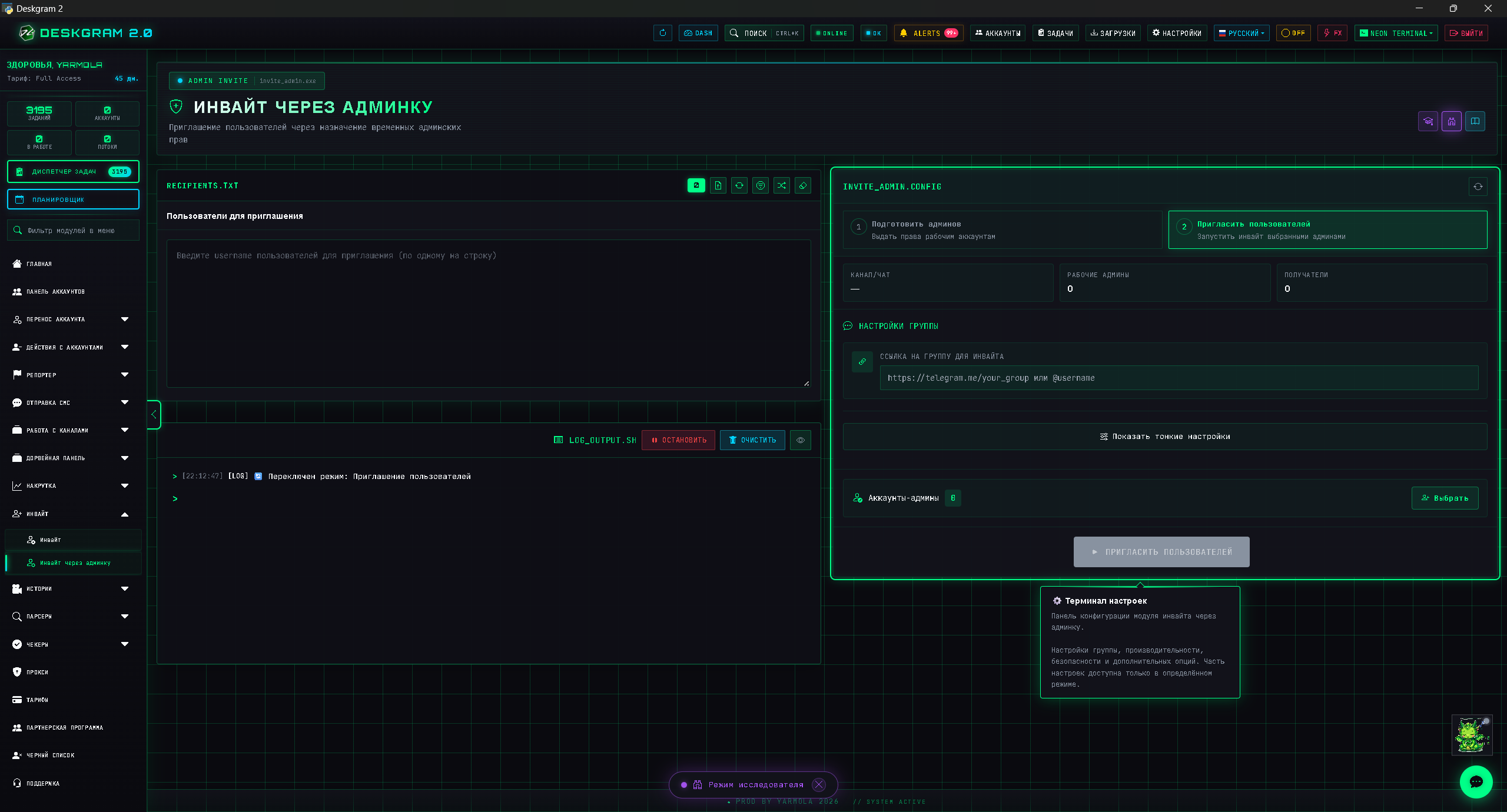
本指南介绍 Deskgram 2 的管理员邀请模块。
它不是普通邀请流程。这里的逻辑是:账号已经拥有目标群组或频道的管理员权限,并利用这些权限把用户邀请到目标社区。
什么时候使用这个模块
适合使用管理员邀请的场景:
- 你已经拥有目标社区的管理员账号;
- 需要可控的邀请流程;
- 必须控制限制和延迟;
- 想把 admin-based 邀请和普通邀请任务分开。
如果账号还没有所需权限,建议先配置添加管理员模块。
启动前需要准备什么
启动前准备:
- 要邀请用户进入的群组或频道;
- 用户列表;
- 执行邀请动作的账号;
- 安全的限制和节奏设置。
不要在未检查权限、未小规模测试的情况下直接跑大任务。
界面结构
模块包含:
- 账号和用户选项卡;
- 接收者列表;
- 统计信息;
- 操作日志;
- 限制和安全设置;
- 启动控制按钮。
基本逻辑:
- 用户是要邀请的人。
- 账号是执行动作的人。
- 设置决定任务以多快速度、在什么限制下运行。
分步设置
第 1 步:设置目标群组或频道
这是整个流程的基础。
启动前检查:
- 目标社区是否正确;
- 所选账号是否真的有管理员权限;
- 是否把测试社区和正式社区混在一起。
第 2 步:准备用户选项卡
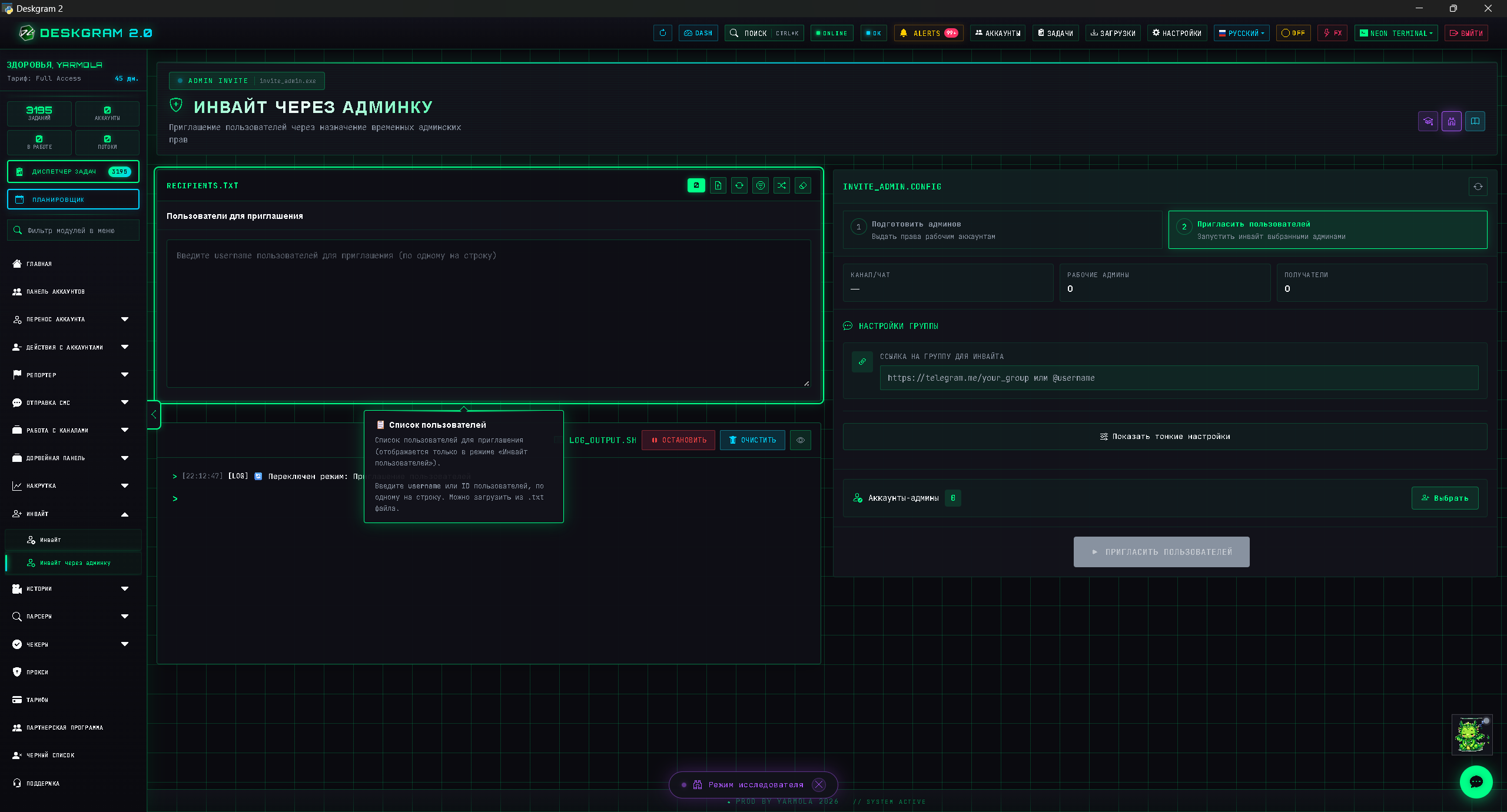
这里加载接收者数据库。
注意:
- 不要导入低质量或随机用户列表;
- 要清楚用户来源;
- 不要把差异很大的受众段放在同一次任务中。
第 3 步:准备账号选项卡
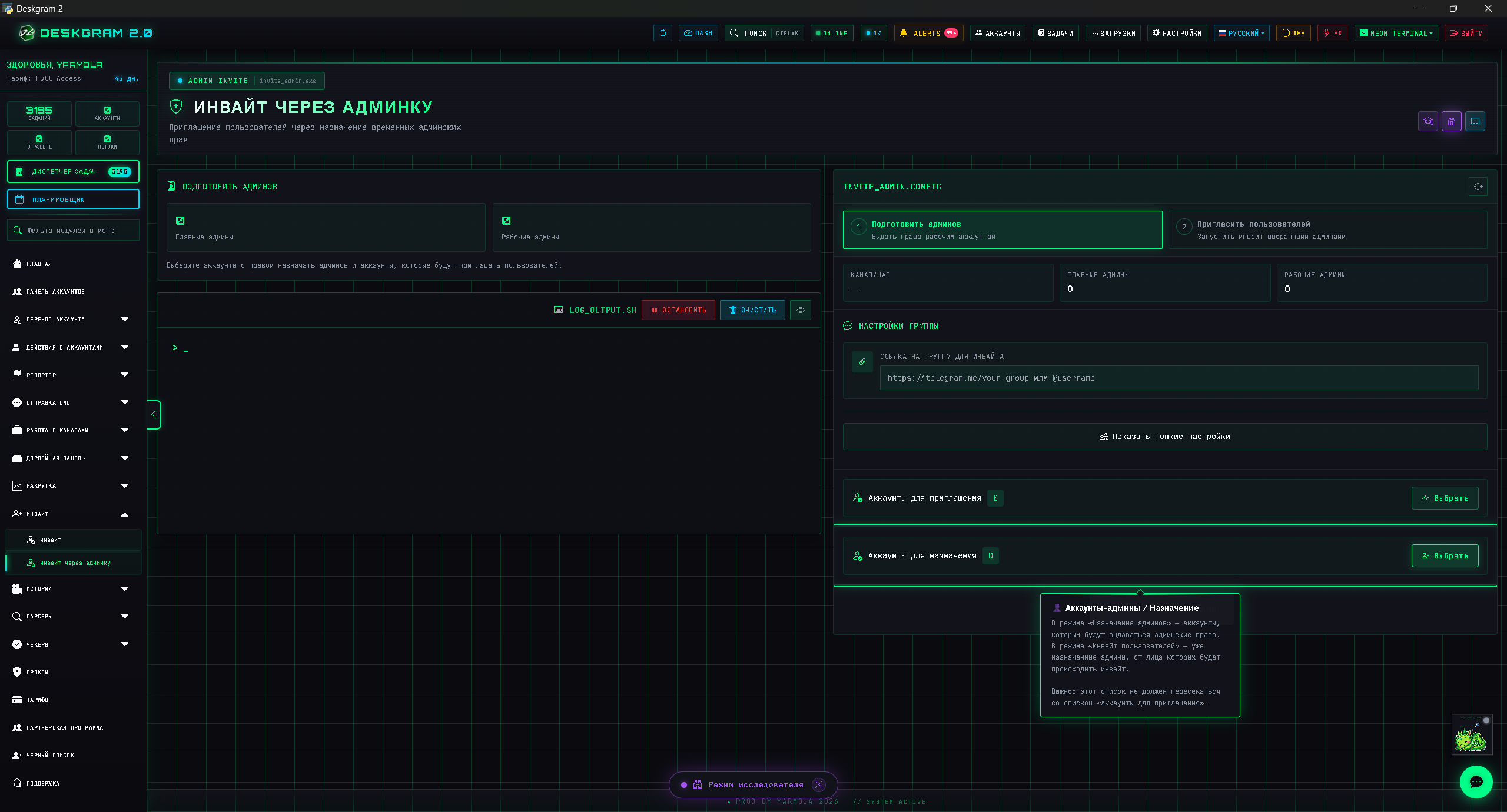
这里选择执行邀请的账号。
检查:
- 每个账号是否具备所需权限;
- 计划负载是否过于激进;
- 账号池数量是否足够支撑当前任务量。
第 4 步:配置限制和延迟
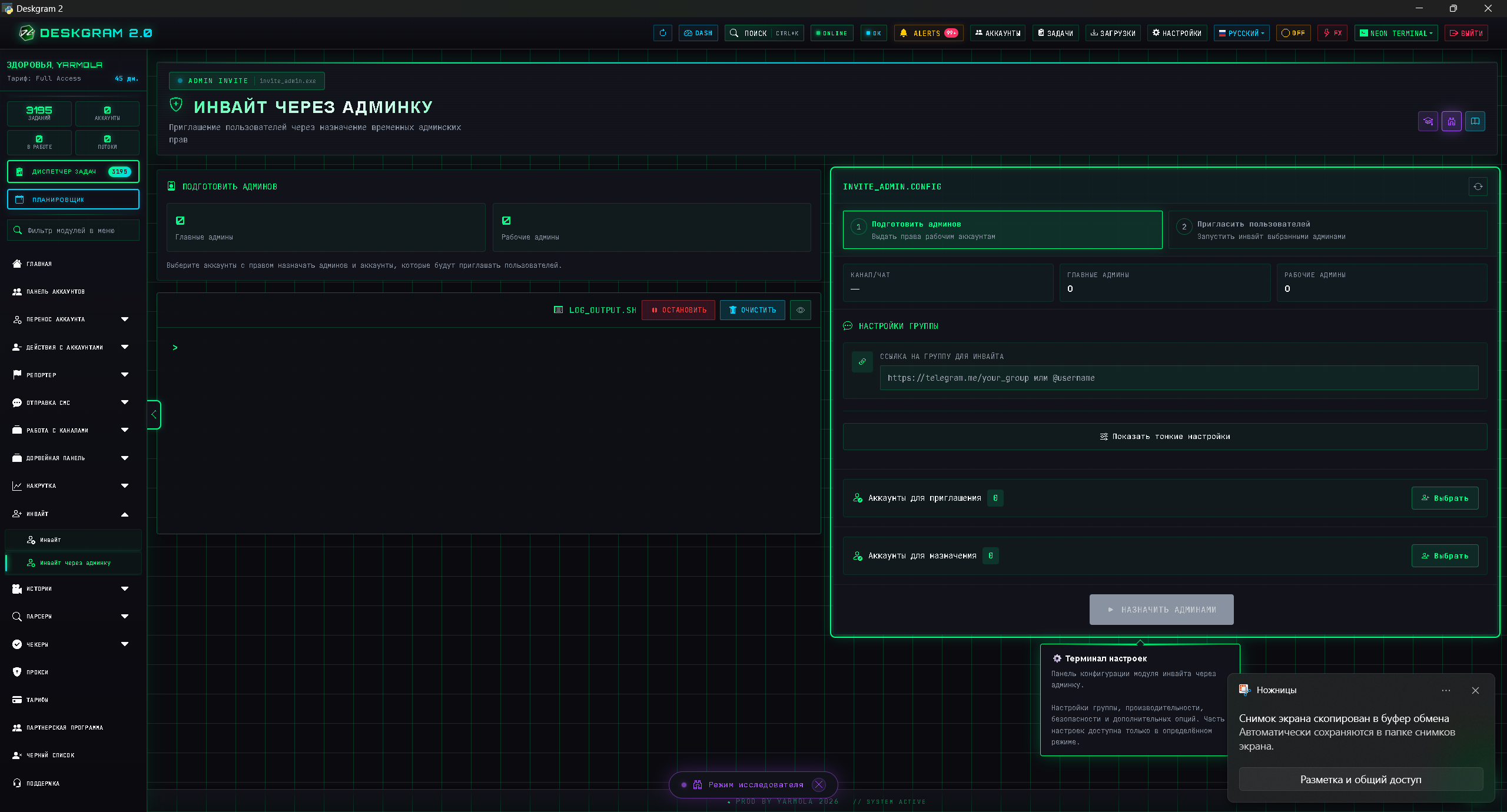
这是最重要的安全设置区。
需要配置:
- 进入任务的用户数量;
- 使用多少线程;
- 动作之间的延迟;
- 出现限制或错误时账号如何处理。
管理员邀请对账号状态比较敏感,所以建议先小规模测试,稳定后再逐步放大。
第 5 步:观察统计和日志
启动后观察:
- 实际处理了多少用户;
- 是否出现错误;
- 是否有个别账号异常;
- 是否需要降低速度。
优先检查项
- 目标社区;
- 用户库质量;
- 账号池;
- 管理员权限;
- 限制;
- 延迟和轮换。
常见错误
- 未检查管理员权限就启动;
- 第一次运行就使用激进限制;
- 使用未经整理的用户库;
- 跳过小规模测试。
后续相关页面
FAQ
这个模块会替代普通邀请吗?
不会。它专门用于通过管理员权限执行邀请的场景。
是否应该先用小数据库测试?
是的。这个模块非常建议先做小规模测试,再逐步扩大任务量。