指南

如何为 Deskgram 2 获取 Mistral AI API Key

创建 Mistral AI 账号、进入 Studio、生成 API Key,并将其连接到 Deskgram 2 的步骤说明。

llm6 分钟2026-08-30

核心要点

  • 高量 AI 评论前先跑小任务。
  • Prompt 保持简短明确。
  • 放大前检查服务商限制。
  • 密钥泄露后要立即替换。

如何为 Deskgram 2 获取 Mistral AI API Key

Mistral AI 可以作为 Deskgram 2 的 AI 服务商,用于生成评论、私信和自动回复。本指南说明基本流程:创建账号、进入 Studio、生成 API Key,并添加到 Deskgram 2。
![Mistral AI 首页](https://i.postimg.cc/CM44V49h/photo-2026-05-03-17-41-32.jpg "Mistral AI 首页和 Studio 入口")

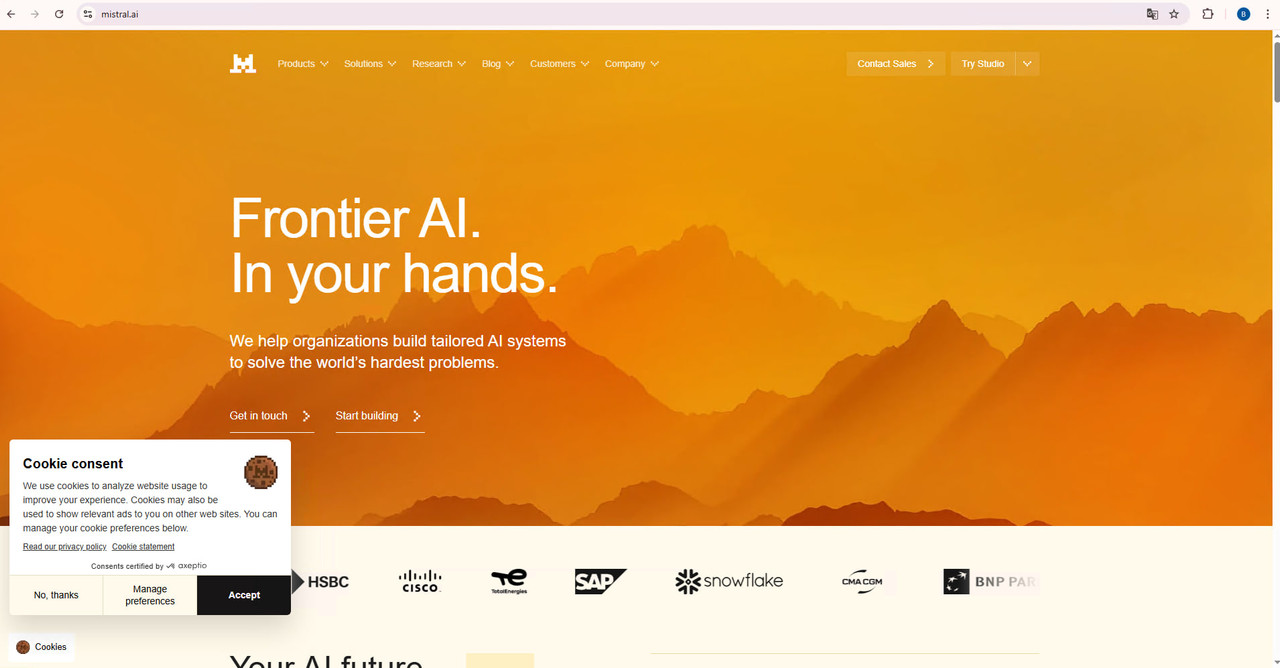
步骤 1:打开 Mistral AI

进入 Mistral AI 官网并打开 Studio。可以创建新账号,也可以使用已有账号登录。
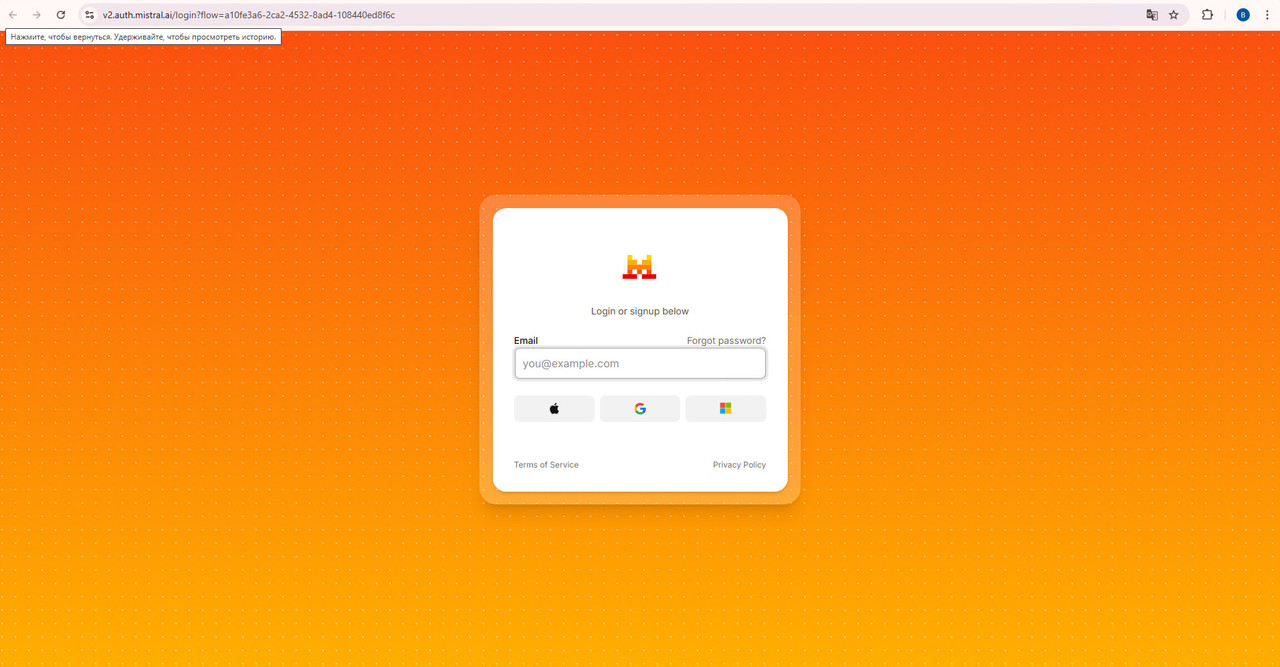
![Mistral 登录](https://i.postimg.cc/3JJFrvHB/photo-2026-05-03-17-35-07.jpg "Mistral AI 登录方式")

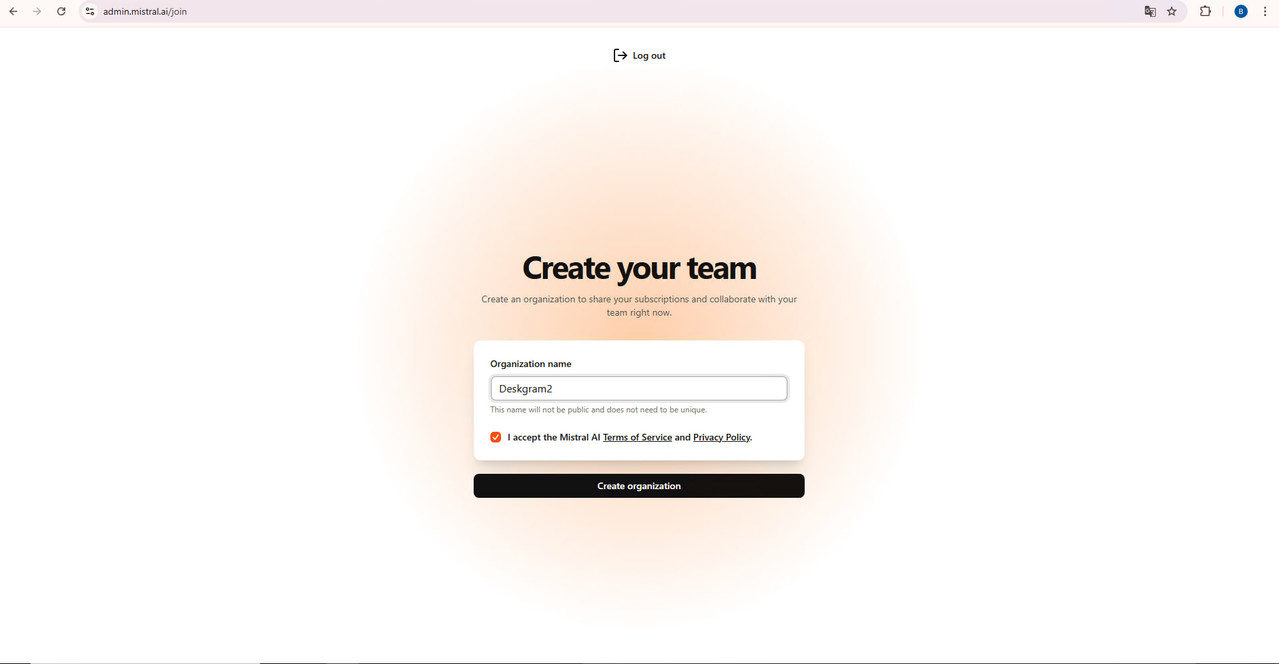
步骤 2:完成账号设置

按照平台提示完成初始化。根据当前流程,可能需要验证邮箱、创建组织或进行手机号确认。
![组织设置](https://i.postimg.cc/kMyydyzj/photo-2026-05-03-17-35-07.jpg "Mistral AI 组织创建或选择")

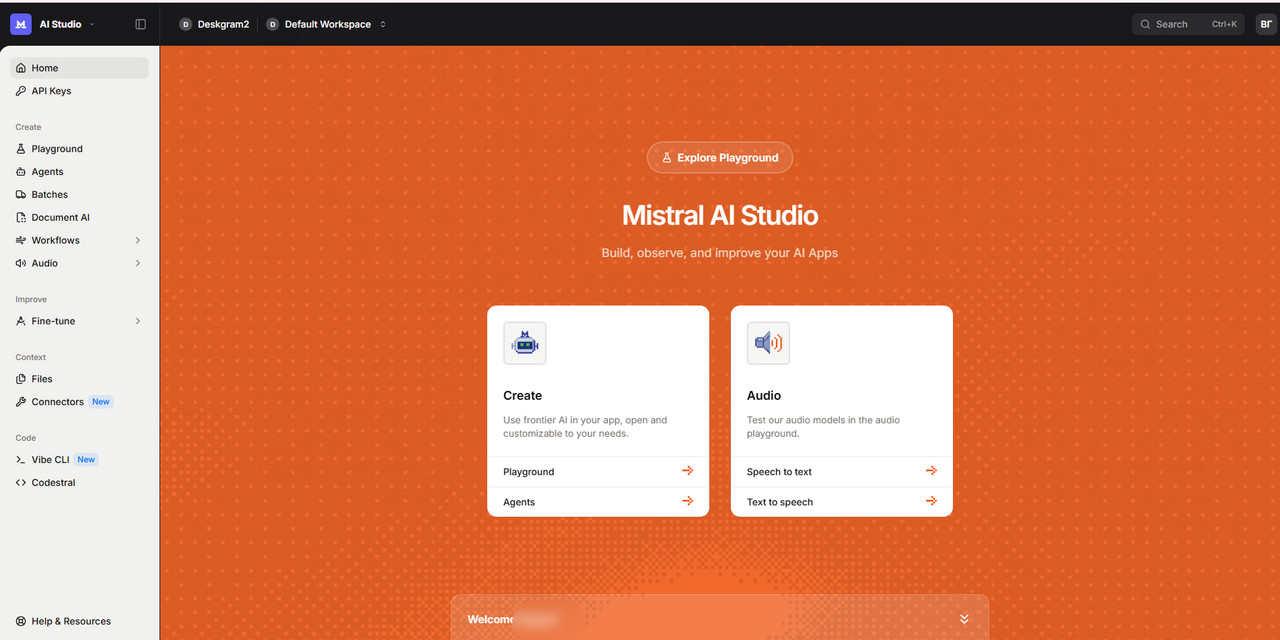
步骤 3:创建 API Key

在 Studio 中找到 API Keys 区域,新建一个密钥。创建后立刻复制并安全保存,不要把密钥发到聊天、截图或公开仓库。
![Mistral Studio](https://i.postimg.cc/yxTjQh42/photo-2026-05-03-17-38-35.jpg "Mistral AI Studio 界面")

步骤 4:添加到 Deskgram 2

打开 Deskgram 2 设置,进入 API 区域,把 Mistral key 粘贴到对应字段,保存后在支持 AI 的模块中做小规模测试。

实用建议

  • 高量 AI 评论前先跑小任务。
  • Prompt 保持简短明确。
  • 放大前检查服务商限制。
  • 密钥泄露后要立即替换。
  • 评论、私信和客服回复使用不同 prompt。

总结

Mistral API Key 保存到 Deskgram 2 后,就可以在支持 AI 的模块里选择 Mistral 生成 Telegram 内容。先测试,再逐步扩大规模。

常用链接