你可以让 Deskgram 2 在远程 Windows 服务器上运行,再从自己的电脑连接。下面介绍配置选择、安装以及现有数据的迁移。
如何选择 VPS
本教程需要带桌面的 Windows VPS。普通 Linux 套餐不适用于这里介绍的 Windows 安装方式。付款前确认所选操作系统、Windows 许可条件和 RDP 访问权限。
旧版教程将 4 GB RAM 作为轻量任务的起点。8 GB 能为 Windows、Deskgram 和其他窗口留出更多余量,但不保证性能。内存、vCPU、磁盘速度和网络都会影响运行。还要考虑并行任务、媒体文件和其他应用。
选择可以升级的配置。安装后,在正常任务负载下通过 Windows 任务管理器检查内存、CPU 和磁盘占用。为更新、日志和备份预留空间。仅凭账号数量无法准确计算服务器配置。
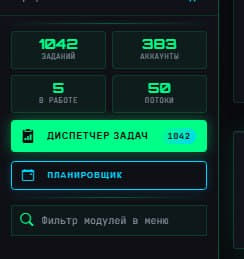
旧截图展示了 4 GB 内存下运行 400 多个账号的某次情况。这是负载示例,不代表任意任务都能达到同样容量。
VDSina 与 Xorek
VDSina 提供预装 Windows 和 RDP 的服务器。Xorek 也提供 Windows VPS,请在订单中确认操作系统。付款前向服务商确认库存、总价、Windows 条款和备份。Deskgram 订阅需单独支付。
连接与安装
- 创建 Windows VPS,等待部署完成。保存控制面板提供的 IP、用户名和密码。
- 在 Windows 打开“远程桌面连接”(
mstsc),输入 IP 并登录。其他设备可使用 RDP 客户端。连接失败时,检查操作系统、服务器状态和面板中的 RDP 权限。 - 在远程桌面内打开 下载 Deskgram 2,下载 Windows 安装程序。安装应在 VPS 上执行,而不是本地电脑上。
- 完成安装并登录 Deskgram。开始任务前检查账号与代理连接。
RDP 要求服务器运行、允许远程访问,且账号具有登录权限。请使用独立的强密码。关闭 RDP 窗口通常不会结束会话;注销 Windows 或重启服务器可能会停止程序。
从电脑迁移
先用官方安装程序在 VPS 安装 Deskgram。停止任务并关闭两台设备上的程序。单独备份原程序目录和用户数据,迁移后也保留该备份。
通过可信渠道将压缩包传到自己的服务器。包内可能包含账号会话和密钥,不要公开下载链接。将数据恢复到已安装程序对应的目录,再检查账号、文件路径、代理和日志。不要在旧电脑和 VPS 同时运行相同任务。如果激活要求迁移设备,请携订阅信息联系支持。
断开 RDP 后任务停止怎么办
先确认是否注销了 Windows、租期是否结束,以及服务器是否重启。再检查 Deskgram 日志和资源占用。托管商快照与单独的数据备份用途不同,自动备份是否包含在套餐中需要另行确认。
相关链接
下载 Deskgram 2 · VDSina · XorekCloud
托管链接包含 Deskgram 推荐代码,我们可能获得佣金。VPS 租金和 Deskgram 订阅分别计费。核对日期:2026年10月21日。