在 Deskgram 2 中连接代理
本指南介绍连接设置:任务从哪里读取代理、如何分配给账号以及如何验证。表格操作、批量导入及网络检测请见代理管理器指南。
表格中的记录、账号绑定及任务的代理来源是三项不同设置。如果网络测试通过但模块无法连接,先确认模块实际使用的来源。
1. 准备连接信息
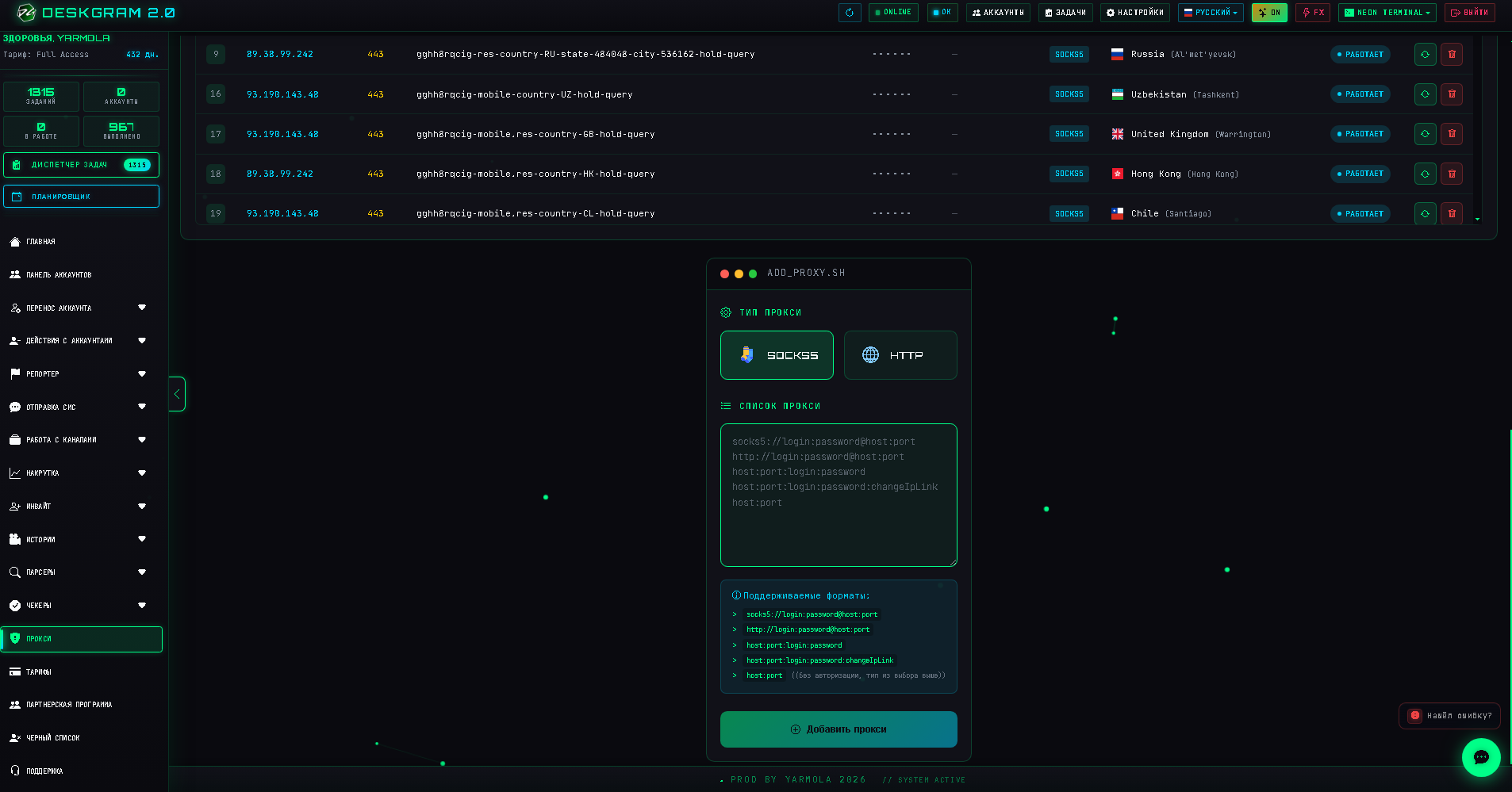
向服务商获取协议、地址、端口及认证信息。支持的逐行格式包括:
socks5://login:password@host:port
http://login:password@host:port
host:port:login:password
host:port:login:password:changeIpLink
host:port
这些是模板,不是可用代理。未写协议时,请检查表单中选择的类型。若服务商通过 IP 认证,应允许运行 Deskgram 的电脑或 VPS 的公网 IP;迁移程序后可能需要更新允许列表。
changeIpLink 是服务商提供的换 IP 地址,不是控制台链接。更换 IP 可能中断当前连接。
2. 添加并检查一条记录
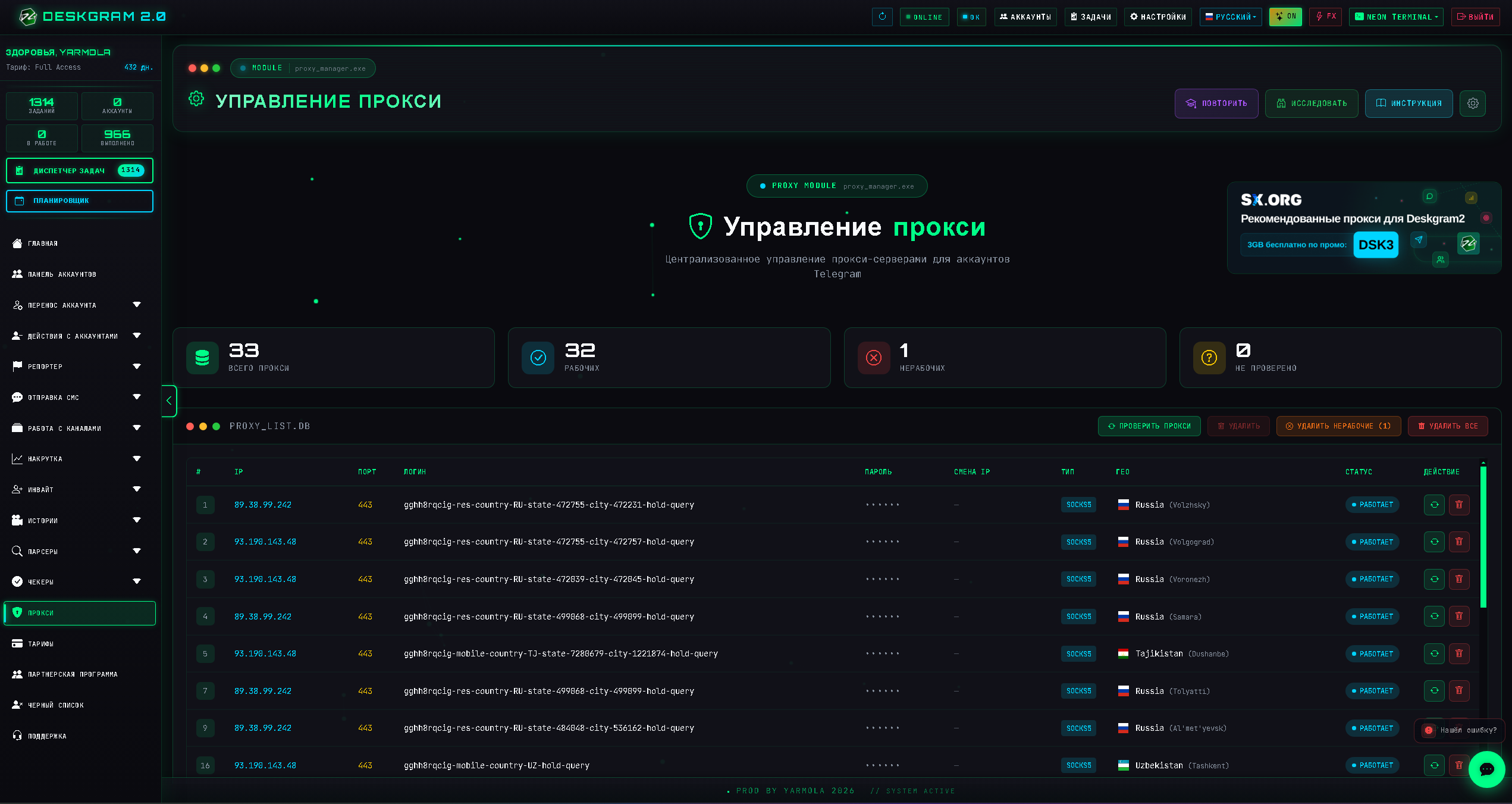
打开“代理”,选择 SOCKS5 或 HTTP,粘贴地址并确认。先测试一条,再导入大量记录。“可用”表示当时的网络测试通过,不代表已验证 Telegram 登录。
API 导入支持 SX.org、ASocks 和 FloppyData。需要对应服务商的 API 密钥,它与单条代理的账号密码不同。可用地址与费用取决于服务商套餐。
3. 选择来源
| 来源 | 使用的数据 | 检查内容 |
|---|---|---|
| 程序/数据库 | 代理管理器中的记录 | 已添加记录,并在模块提供的列表中选择 |
| 账号/JSON | 对应账号保存的代理 | 账号中有正确地址,仅添加到总表不够 |
| 不使用代理 | 电脑或 VPS 直接连接 | 确认这是预期模式 |
| 手动列表(如模块提供) | 模块输入框中的地址 | 协议、格式及列表内容 |
全局设置不能替代模块自己的代理选项。授权等任务可能有独立的来源选择,不同模块提供的模式可能不同。
4. 分配给账号
在账号面板选一个测试账号,打开添加代理操作,选择程序记录、手动输入或可用的 API 导入。检查分配结果后确认,再核对账号保存的地址。若要使用此绑定,请选择“账号/JSON”来源。分配操作本身不会让所有任务自动切换到 JSON。执行一个小任务并阅读连接日志。
查看账号管理,或打开代理模块预览。预览用于查看界面,自己的连接请在安装的程序中测试。
5. 自动替换
在自动替换设置中选择服务商、类型、协议、国家及可用附加参数。当前界面提供 FloppyData、SX.org 和 ASocks;轮换规则和代理类型取决于服务商。
若使用保存到数据库、写入账号 JSON 的选项,请分别检查结果。替换需要可用的 API 与适当套餐,不能保证任何任务都不会中断。
排查与服务商
依次检查协议、地址和端口、账号密码或允许的 IP、服务有效期、任务来源、网络测试、Telegram 连接。通用网络测试通过不能解释所有 Telegram 连接问题。先验证一个地址,不要直接替换整个列表。API 报错时检查控制台中的密钥、余额和参数,分享截图前隐藏密码与密钥。
合作伙伴页面包含推广链接,代理费用与 Deskgram 订阅分开计算:
- SX.org 设置与 API
- ASocks 连接
- FloppyData 导入及轮换
- MobileProxy:手动添加服务商地址不等于集成了其全部 API 功能。
- 下载 Deskgram 2