如何安装 Deskgram 2
本指南介绍如何在 Windows 上安装 Deskgram 2,并完成首次启动准备。
开始之前
Deskgram 2 是 Telegram 自动化软件,因此某些杀毒工具可能会提示风险,因为它不是面向大众商店认证的普通桌面应用。如果 Windows Defender 阻止文件,请先确认程序来自官方网站,再把 Deskgram 2 文件夹加入排除项。
第 1 步:下载 Deskgram 2
打开 Deskgram 2 官方网站,下载当前安装程序或启动器。
不要从随机镜像站或非官方 Telegram 聊天下载程序。
第 2 步:创建程序文件夹
创建单独文件夹,例如:
C:\Deskgram2把 Deskgram 2 可执行文件放进这个文件夹。单独文件夹更方便管理更新、日志和杀毒软件排除项。
第 3 步:运行程序
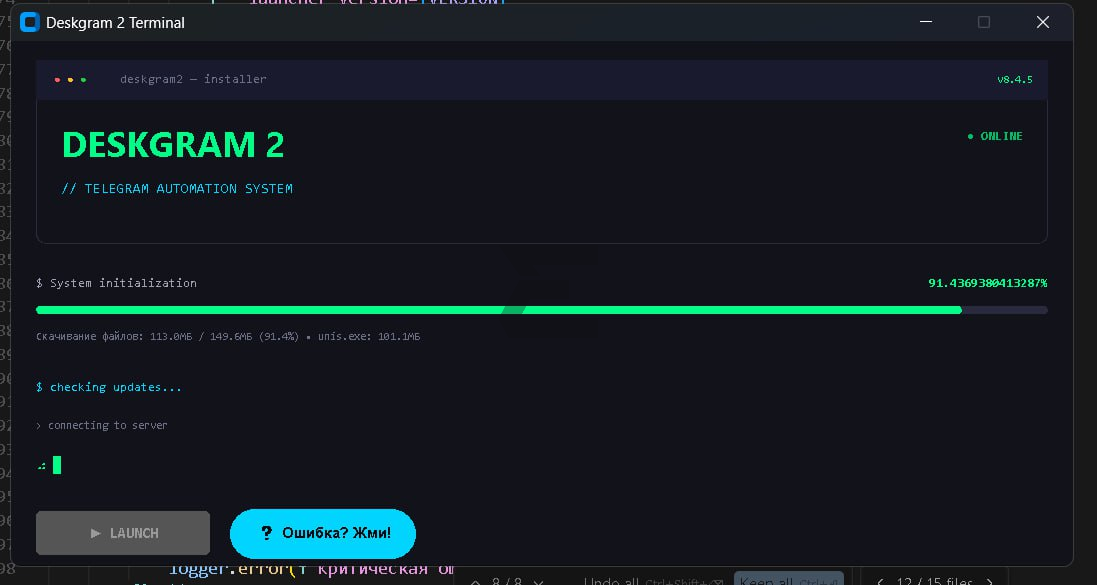
启动可执行文件,等待程序准备必要文件。
如果 Windows 请求权限,只有在文件来自官方来源时才确认。
第 4 步:登录或注册
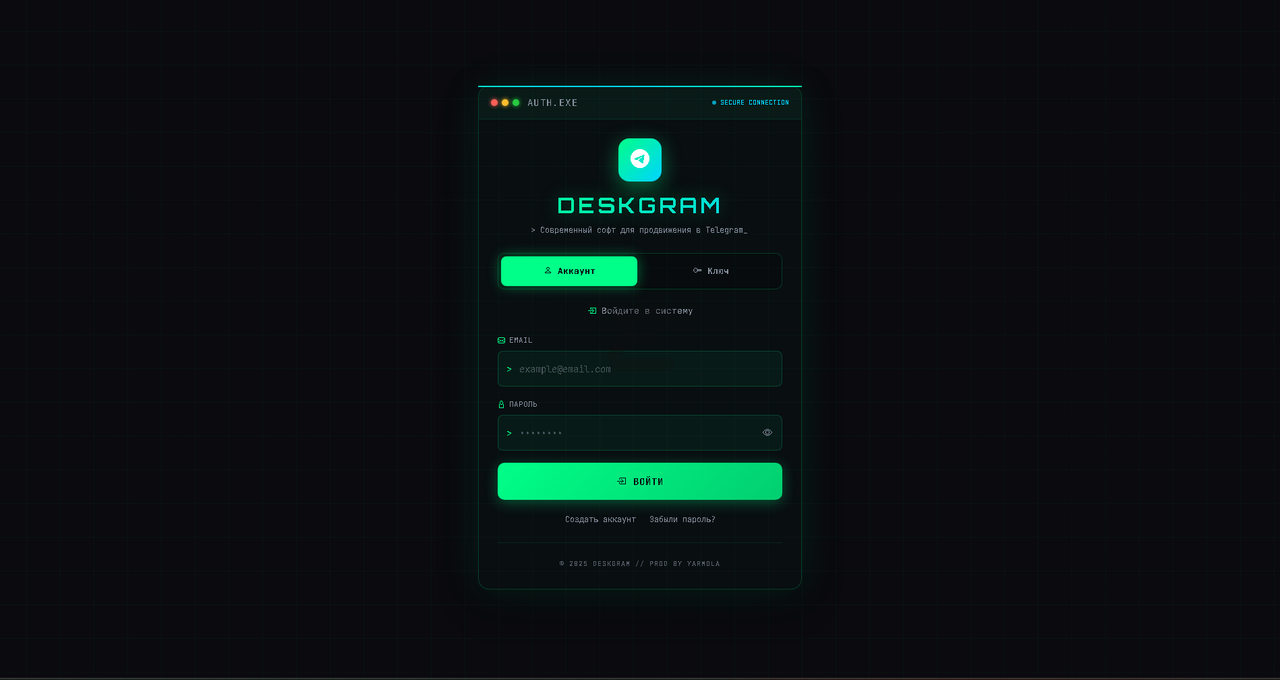
启动后,Deskgram 2 会打开授权窗口。
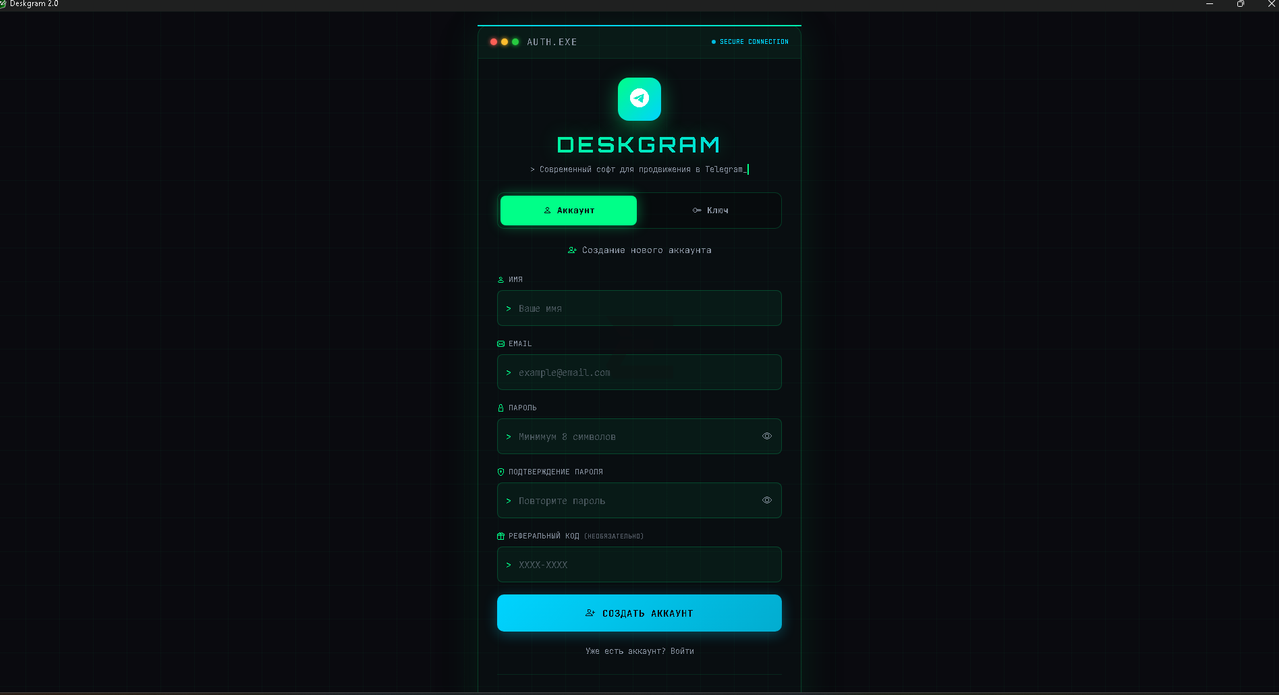
注册新账号或使用已有账号登录。
第 5 步:首次检查
安装完成后:
- 确认程序能正常打开;
- 打开账号面板;
- 在批量添加账号前配置代理;
- 运行大型任务前先阅读入门指南;
- 为 session 和日志保留足够磁盘空间。
如果杀毒软件阻止程序
只把 Deskgram 2 文件夹加入排除项,不要把整个磁盘加入排除。如果需要详细步骤,可以阅读 Windows Defender 排除项指南。
要点总结
- Deskgram 2 在 Windows 上运行。
- 使用官方下载来源。
- 将程序放在单独文件夹。
- 只在必要时为程序文件夹设置排除项。
- 先登录,再配置账号和代理。