如何向 Deskgram 2 添加 Telegram 账号
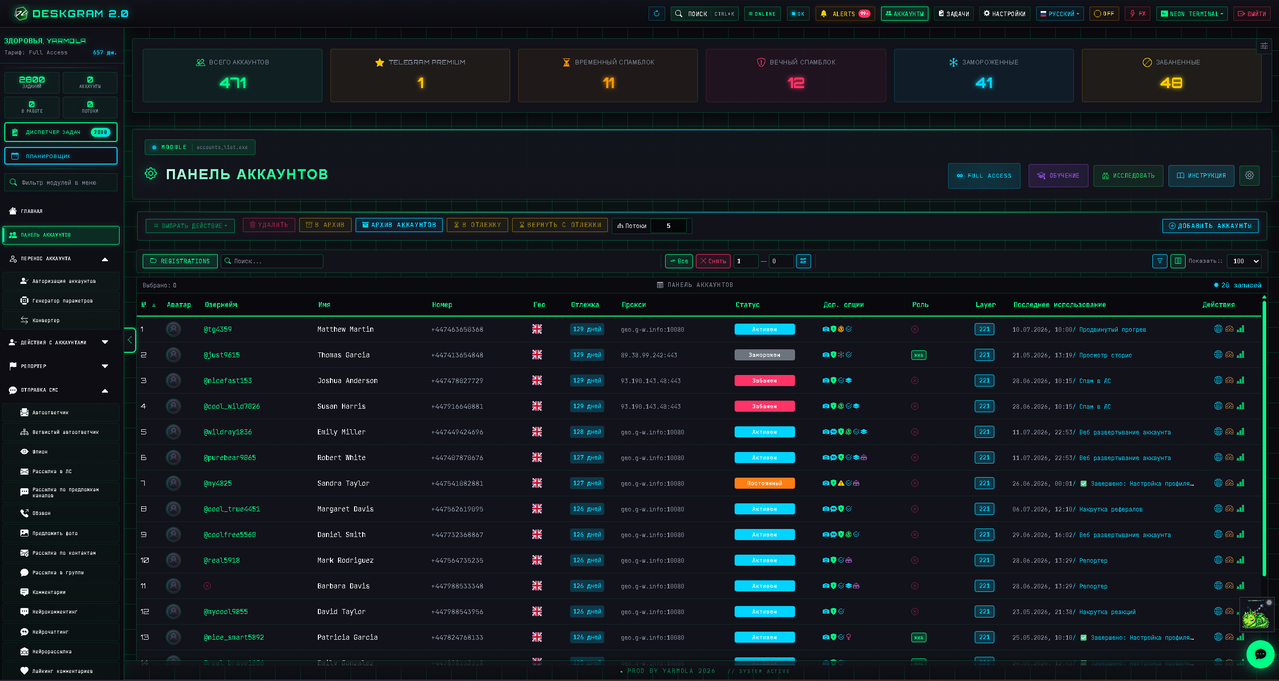
Deskgram 2 支持多种 Telegram 账号添加方式。最快的方法是导入 .session 和 .json 文件,也可以通过账号面板完成可视化导入。
重要安全说明
添加账号时,Deskgram 2 会保存账号数据,但不会立刻启动大规模自动化。代理是在账号执行真实任务时才变得关键,所以在邀请、解析、群发或养号前,一定要检查代理设置。
方法 1:Session 和 JSON 文件
这是导入已购买或已准备 Telegram 账号最快的方法。
- 准备匹配的
.session和.json文件。 - 将文件放入 Deskgram 2 的 sessions 文件夹,或使用账号导入界面。
- 如果供应商提供成对文件,确认文件名能对应。
- 打开账号面板,检查账号是否正确显示。
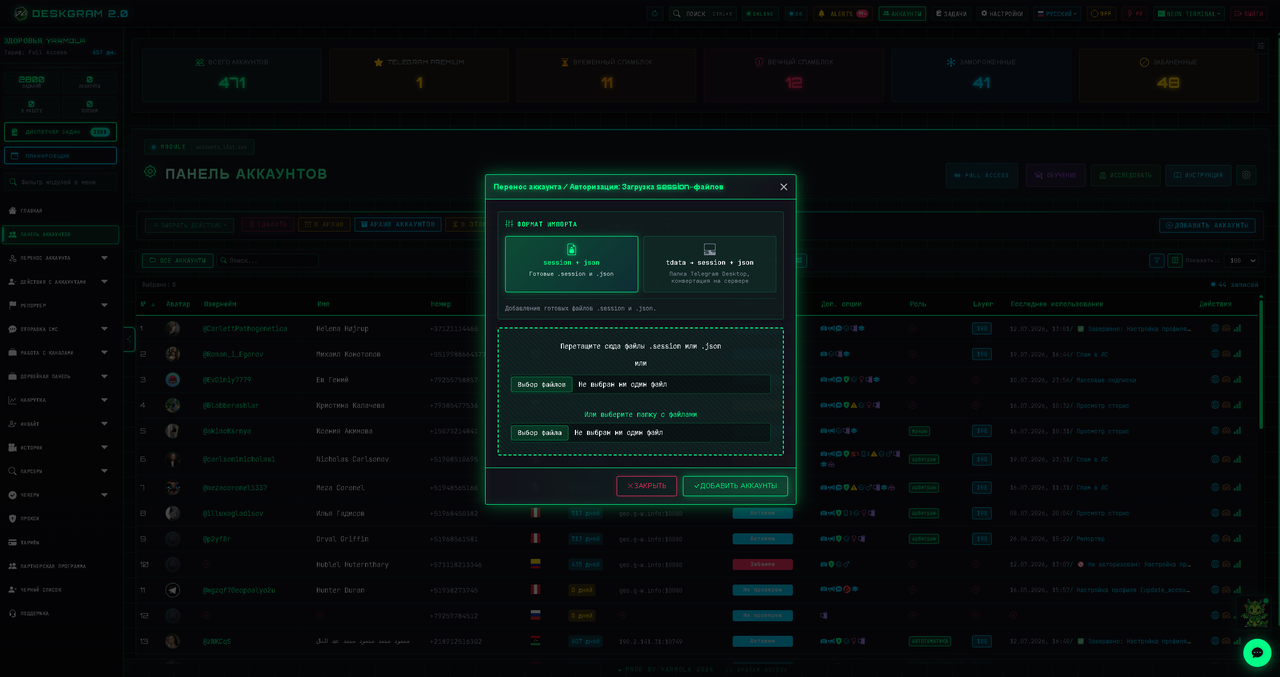
这个方法适合批量账号导入和大规模 Telegram 自动化配置。
方法 2:拖拽导入
如果不想手动操作文件夹,可以使用界面中的导入区域。
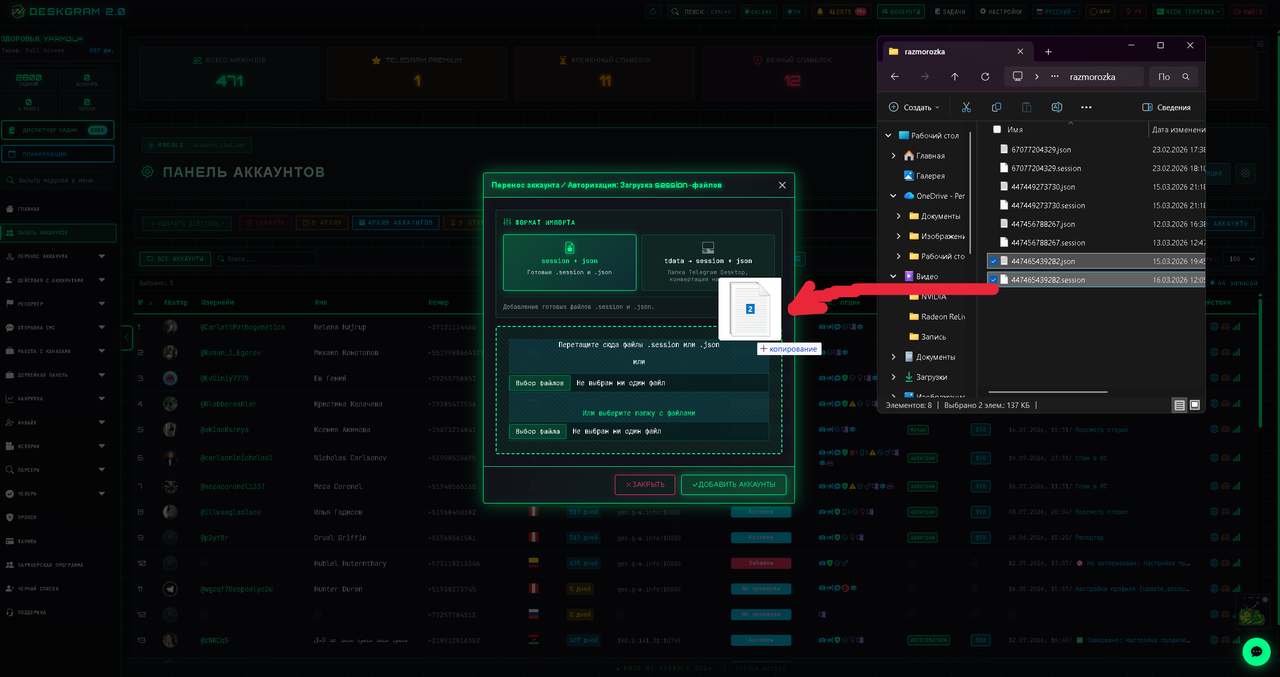
建议检查:
- 文件没有被压缩;
- 每个账号都有必要的 session 数据;
- 如果计划使用账号级代理,JSON 中应包含代理信息;
- 导入后先复查账号,再启动任务。
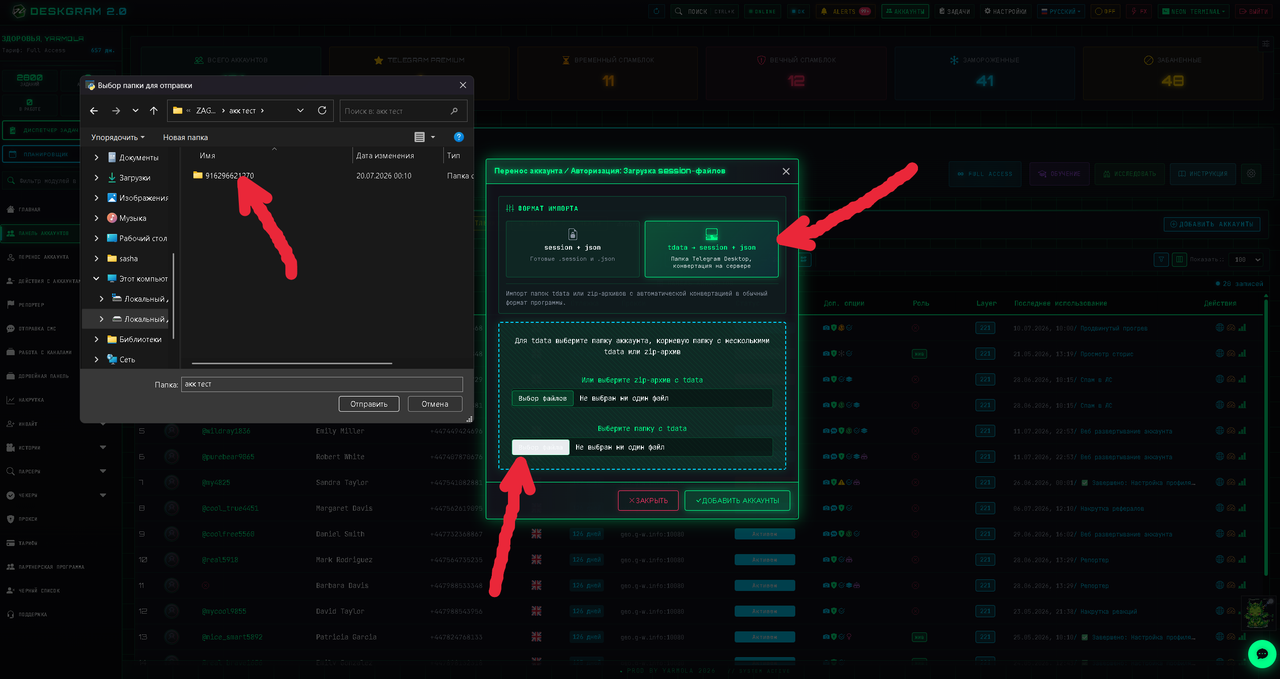
方法 3:TData 导入
TData 是 Telegram Desktop 的账号资料文件夹。只要结构正确,Deskgram 2 可以使用这种格式。
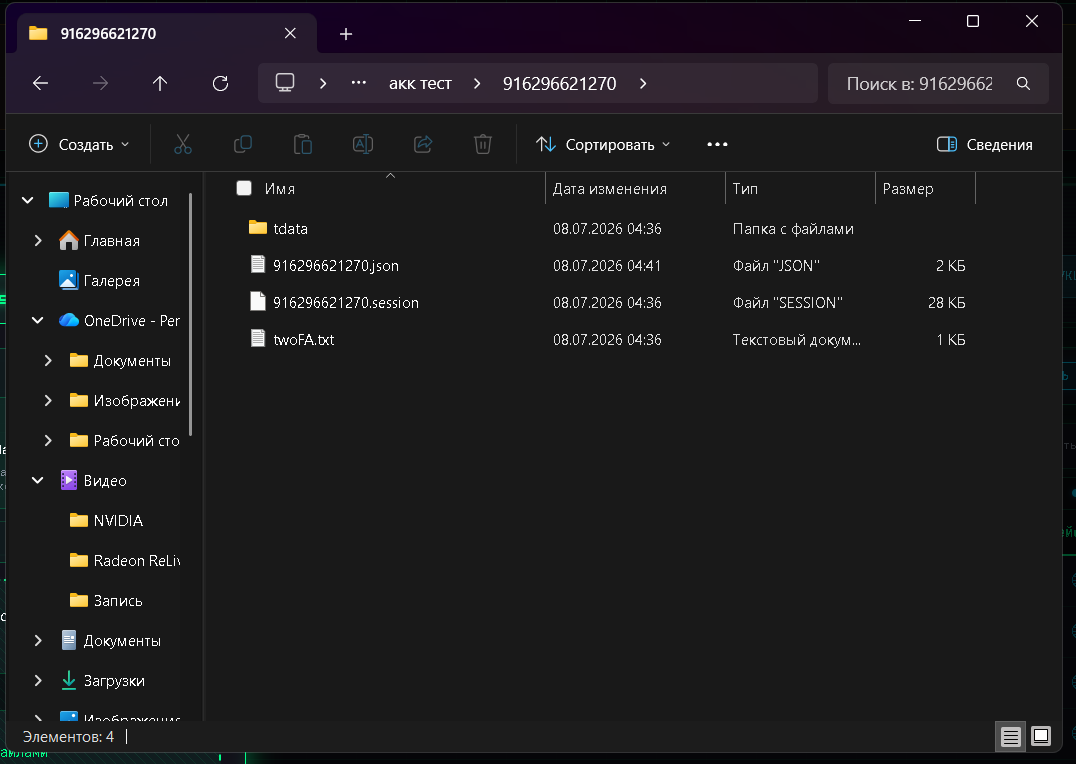
基本流程:
- 选择 TData 文件夹。
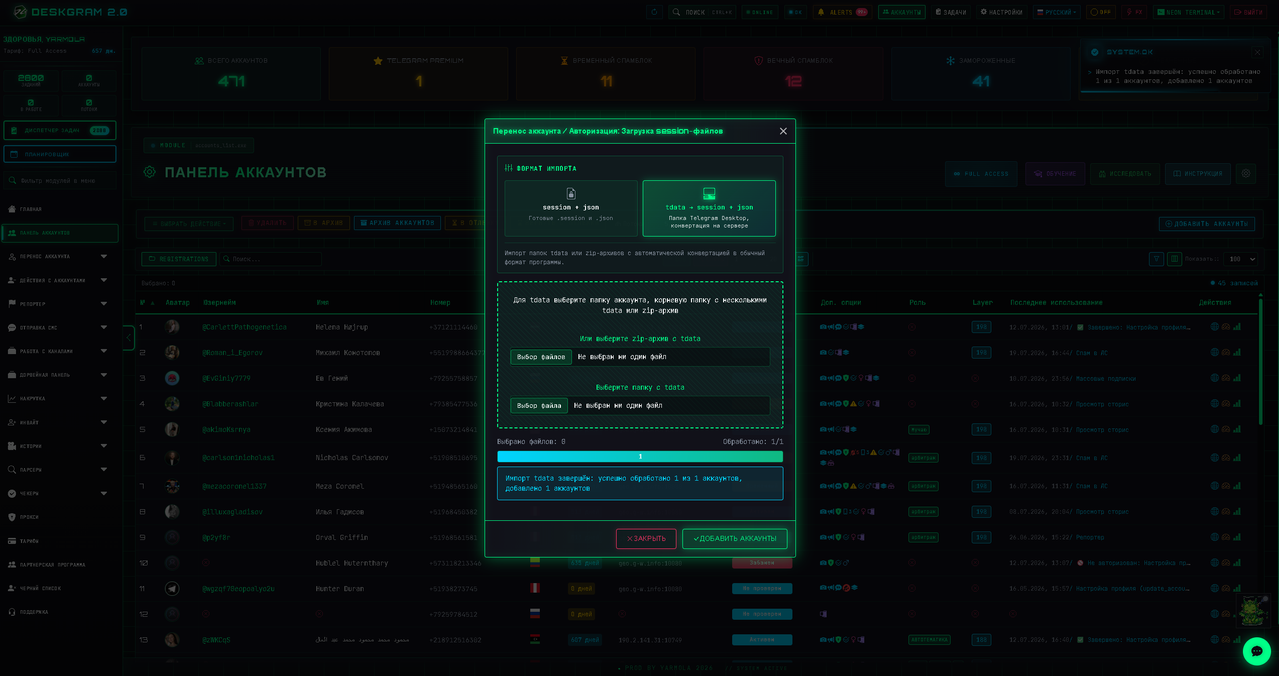
- 通过账号面板导入。
- 检查账号是否出现在列表中。
- 使用自动化前添加或确认代理设置。
导入之后
账号添加完成后,先检查账号列表。
启动真实任务前:
- 检查账号状态;
- 按需要绑定代理;
- 不要让新号直接执行激进操作;
- 先从养号或小规模安全任务开始;
- 第一次运行时观察错误。
要点总结
.session+.json是批量导入最快的格式。- TData 适合 Telegram Desktop 资料导入。
- 自动化启动前必须检查代理设置。
- 导入账号后,应先小规模测试再扩大任务。