Telegram Automation 设置:为什么系统参数比看起来更重要
很多团队只有在东西已经出问题之后,才会去打开 Telegram automation 设置:任务报错了、账号开始不稳定、AI 回答跑偏了,或者群发速度太快了。实际上,这些系统参数最好在活动开始之前就先配好。
设置影响的不是单一模块,而是整套基础设施:账号、代理、限额、延迟、AI 回复、任务和安全性。
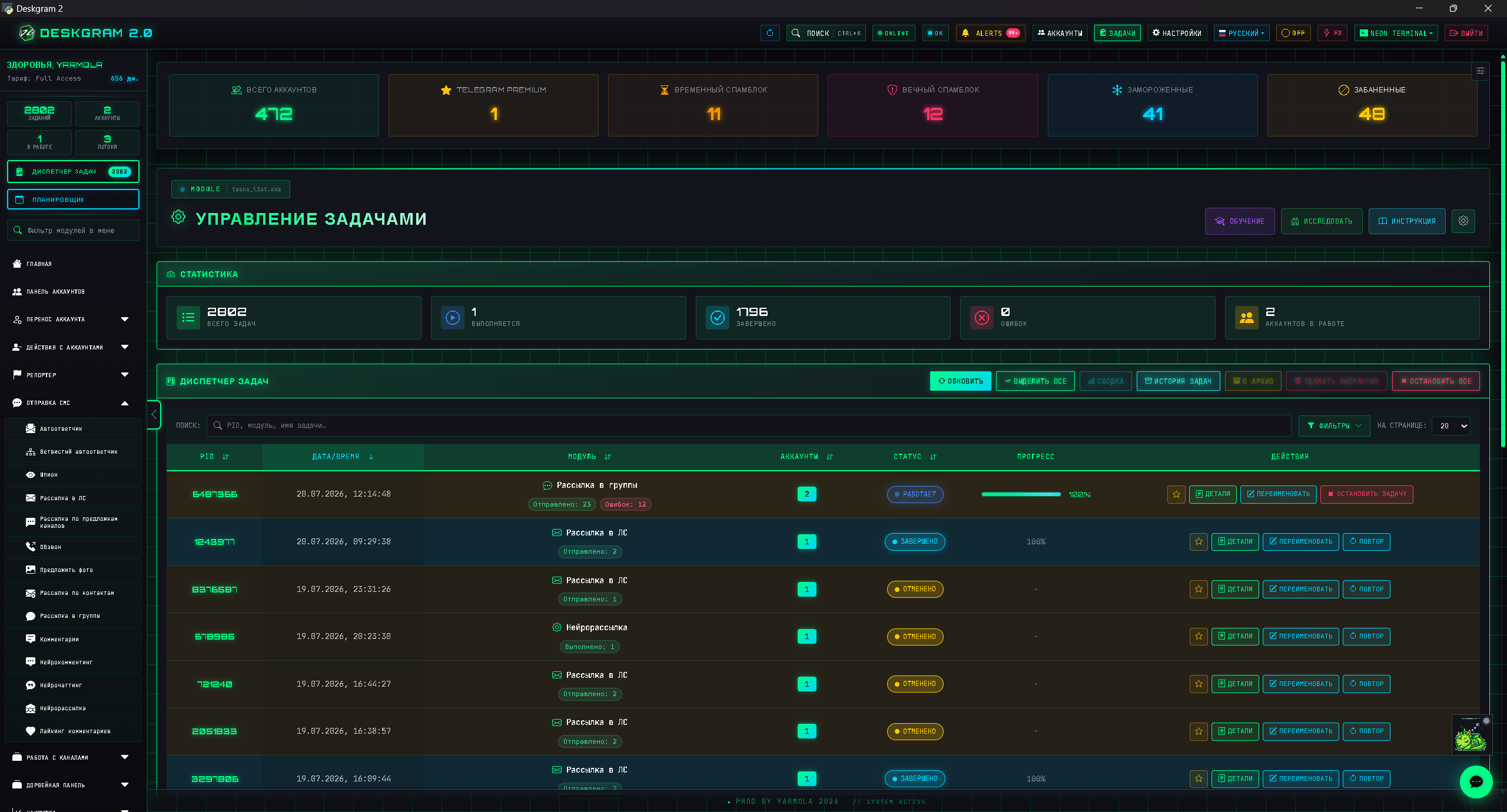
哪些设置最关键
在 Telegram automation 里,最重要的设置大致可以分成几组:
- 限额与延迟;
- 账号设置;
- 代理与网络层;
- API 密钥;
- AI 参数;
- 任务行为;
- 日志与错误控制。
即便用户只使用一个模块,系统设置依旧会影响结果。比如,过于激进的延迟会毁掉群发场景,而 AI 上下文太弱则会拖垮 neuro-chatting。
限额与延迟
限额决定系统运行节奏。它们存在的意义,是让任务在可控状态下执行,而不是突然冲量。
需要考虑的点:
- 动作之间的停顿;
- 每个账号可执行的动作数量;
- 负载分配;
- 每日与 session 限额;
- 错误发生后的行为;
- 放量前的测试限额。
好的配置,一定是从小体量开始。只有在日志和受众反应都正常时,才值得逐步扩大。
API 和技术密钥
部分模块依赖 API 密钥和外部服务。这里重要的不只是“有没有 key”,还包括访问控制、是否过期,以及输入配置是否正确。
很多 API 设置问题,表面上像是模块故障,实际上根因在配置层。所以在启动 AI 场景、集成或高级功能之前,先检查技术层通常更稳。
AI 设置
AI 参数对于 neuro-commenting、neuro-chatting 和自动回复尤其重要。如果没有设定上下文、语气和边界,模型往往会回答得太泛。
值得配置的 AI 项包括:
- 角色与语气;
- 回答长度;
- 禁止承诺清单;
- web preview 链接;
- 转人工条件;
- 产品上下文;
- 话题边界。
AI 应该服务于场景,而不是像一个脱离业务逻辑的独立产品。
设置如何帮助复现结果
好的设置不仅关系到安全,也关系到可复现性。如果你找到了一套可行组合,就应该能够重新跑出来:同样的限额、类似的分层、同类型账号、接近的延迟、清晰的 AI 上下文。
建议记录:
- 成功启动时的参数;
- 日期;
- 模块;
- 受众分层;
- 账号组;
- 限额;
- 文案或 prompt;
- 结果。
这样设置就会成为分析的一部分,而不是一堆随机数值。
启动前 checklist
在任何主动活动前,都可以过一遍这份短清单:
- 账号已验证。
- 代理已绑定。
- 限额不激进。
- Base 已分层。
- 任务名称清晰。
- AI 上下文已准备。
- 回复逻辑和自动回复已准备。
- 放量前有小测试。
只要其中有一项没完成,就不建议立刻冲大体量。
常见设置错误
第一个错误,是直接复制别的项目参数。不同细分市场、账号、用户库和任务之间,差异可能非常大。
第二个错误,是一次性改太多设置。这样一旦出问题,你很难定位根因。
第三个错误,是不记录有效参数。成功的启动,应该是可以复现的。
第四个错误,是把设置当成次要问题。规模一上来,一个小参数就可能影响几十个任务。
Mini-FAQ
系统能不能一次设置好,以后就不动?
不能。每当有新模块、新账号、base 变化或者反复错误出现时,设置都值得重新检查。
如果任务表现很差,应该先改什么?
不要一次全改。先看日志,然后一层一层来:限额、base、代理、文案或 AI 上下文。
AI 设置只对 AI 模块重要吗?
主要是,但它也会影响自动回复,以及任何系统会自动生成文本的场景。
设置如何影响 SEO 漏斗和网站
表面上看,软件设置似乎和网站或 SEO 没关系。但在真实漏斗里,它们是连在一起的。用户可能先从文章进入,再打开 web preview,然后在 bot 里提问,或者进入群发场景。如果回复逻辑、限额和任务命名都是混乱的,即使内容很强,也很难把用户顺利带到下一步。
比如,一篇文章讲受众采集。用户打开 web preview 后提问。如果自动回复配置很弱,他拿到的就是泛化答案,而不是正确模块入口;如果 AI 上下文差,neuro-chatting 会答得很模糊;如果任务命名很乱,团队甚至无法判断兴趣是从哪篇文章来的。
所以设置不只是技术层,它本身就是商业漏斗的一部分。它把内容、web preview、沟通和产品场景连接起来。
一个更稳的配置顺序
更实用的顺序通常是:
- 先配置基础限额。
- 检查账号和代理。
- 准备 AI 上下文。
- 配置回复逻辑和 web preview 链接。
- 跑一个小测试。
- 记录有效参数。
- 然后再放量。
这样设置就不再是随机开关,而是一套控制系统。
启动后要复查什么
测试任务结束后,最好回到设置里复查哪些地方需要调整。好的配置通常是迭代出来的,不是第一次就完美。
重点检查:
- 节奏是不是太快;
- 账号是不是过载;
- 任务之间的停顿够不够;
- AI 对真实问题的回答是否准确;
- 日志里是否有重复错误;
- 不同模块是否需要分开设置。
例如,某套参数对 neuro-commenting 很正常,但同样节奏对私信群发就太激进了。所以每一类模块都值得单独校验。
如何记录设置
哪怕只是写一条简短备注,也会在后面帮你省下很多时间。记录下启动了哪个模块、用了哪些限额、测试了哪一批 base、拿到了什么结果。几周之后,这些记录会比你想象中更有价值。
一个测试后的分析例子
假设一次测试群发回复很少、同时还有几个错误。不要立刻加账号数量。先去看分层是不是太宽、节奏是不是太快、代理是否正常、文案是否清楚。
如果错误很少但回复也少,问题可能在 offer 或用户库。若错误很多,就先查账号、代理和限额。若用户会回复但自动回复质量很弱,就先修分支和 AI 上下文。
这样设置层就能帮助你一层一层分析,而不是混乱地乱改。
Deskgram 2 在哪里提供帮助
在 Deskgram 2 里,可以把设置视为一个中心层,它会影响各模块行为。在做主动启动前,先检查设置,再进入任务,会稳得多。
有用的 web preview:
FAQ
这篇文章适合谁?
这篇文章适合希望用 Deskgram 2 搭建 Telegram 自动化、获客、群发或运营流程的团队。
是否需要预热账号和代理?
大多数批量 Telegram 场景都建议使用已预热账号、稳定代理、保守限制和小规模测试,再逐步放大。
应该在哪里测试流程?
可以先通过文章中的 Deskgram 2 web preview 链接了解模块,再用小任务验证效果,最后再扩大规模。
结论
Telegram automation 设置绝不是一个“以后再看”的技术标签页。它直接影响安全性、质量、速度以及所有启动的可复现性。
团队越早把限额、AI 上下文、API 访问和任务行为整理好,后续放量时出现的混乱就越少。