يمكنك إبقاء Deskgram 2 يعمل على خادم Windows بعيد والاتصال به من جهازك. يشرح هذا الدليل اختيار الموارد والتثبيت ونقل الإعدادات الحالية.
اختيار VPS
تحتاج هذه الطريقة إلى Windows VPS بسطح مكتب. خطة Linux العادية لا تناسب تثبيت نسخة Windows الموضح هنا. قبل الدفع، تحقق من نظام التشغيل وشروط ترخيص Windows وإمكانية الاتصال عبر RDP.
استخدم الدليل السابق ذاكرة 4 GB كنقطة بداية للأحمال الخفيفة. توفر 8 GB مساحة أكبر لـWindows وDeskgram والنوافذ الأخرى، لكنها لا تضمن الأداء. تؤثر قدرة المعالج والقرص والشبكة أيضًا. احسب حساب المهام المتزامنة وملفات الوسائط والتطبيقات الأخرى.
اختر إعدادًا يمكن ترقيته. بعد التثبيت، راقب الذاكرة والمعالج والقرص في مدير مهام Windows أثناء عملك المعتاد. اترك مساحة للتحديثات والسجلات والنسخ الاحتياطية. عدد الحسابات وحده لا يكفي لتحديد مواصفات الخادم.
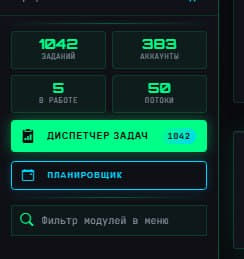
تعرض الصورة القديمة تشغيلًا محددًا لأكثر من 400 حساب على ذاكرة 4 GB. إنها مثال لحمل معين، وليست وعدًا بهذه السعة لكل مهمة.
VDSina وXorek
توفر VDSina خوادم Windows مثبتة مسبقًا مع RDP. وتوفر Xorek أيضًا Windows VPS؛ تأكد من اختيار النظام في الطلب. راجع التوفر والسعر الإجمالي وشروط Windows والنسخ الاحتياطية قبل الدفع. اشتراك Deskgram منفصل.
الاتصال والتثبيت
- أنشئ Windows VPS وانتظر تجهيزه. احفظ عنوان IP واسم المستخدم وكلمة المرور من لوحة الاستضافة.
- في Windows افتح «الاتصال بسطح المكتب البعيد» (
mstsc) وأدخل IP وسجّل الدخول. استخدم عميل RDP على الأجهزة الأخرى. إذا تعذر الاتصال، تحقق من النظام وحالة الخادم وصلاحيات RDP في اللوحة. - من داخل سطح المكتب البعيد افتح تنزيل Deskgram 2 ونزّل مثبت Windows. شغّل التثبيت على VPS وليس على جهازك المحلي.
- أكمل التثبيت وسجّل الدخول إلى Deskgram. اختبر اتصال الحسابات والبروكسي قبل بدء مهامك المعتادة.
يتطلب RDP خادمًا يعمل وسماحًا بالاتصال البعيد وحسابًا مخولًا بالدخول. استخدم كلمة مرور قوية وفريدة. إغلاق نافذة RDP عادة يترك الجلسة والبرامج تعمل؛ تسجيل الخروج من Windows أو إعادة التشغيل قد يوقفها.
نقل إعداداتك الحالية
ثبّت Deskgram على VPS أولًا بالمثبت الرسمي. أوقف المهام وأغلق البرنامج على الجهازين. احفظ نسخة منفصلة من مجلد البرنامج الأصلي وبيانات المستخدم، واحتفظ بها بعد النقل.
انقل الأرشيف إلى خادمك عبر قناة موثوقة. قد يحتوي على جلسات الحسابات والمفاتيح، فلا تنشر رابط تنزيله. استعد البيانات إلى المجلدات المناسبة ثم راجع الحسابات ومسارات الملفات والبروكسي والسجلات. لا تشغّل المهام نفسها على الجهاز القديم والخادم في الوقت ذاته. إذا طلب التفعيل نقل الجهاز، تواصل مع الدعم ببيانات الاشتراك.
إذا توقفت المهام بعد قطع RDP
تحقق من تسجيل الخروج من Windows أو انتهاء الاستئجار أو إعادة تشغيل الخادم. ثم راجع سجل Deskgram واستهلاك الموارد. لقطة الخادم ونسخة بيانات منفصلة لهما استخدامات مختلفة؛ اسأل إن كانت الخطة تشمل نسخًا احتياطية تلقائية.
روابط ذات صلة
تنزيل Deskgram 2 · VDSina · XorekCloud
يتضمن رابط الاستضافة رمز إحالة لـDeskgram وقد نحصل على عمولة. تُدفع استضافة VPS واشتراك Deskgram كل على حدة. تاريخ المراجعة: 21 أكتوبر 2026.