مدير المهام والجدولة والسلاسل
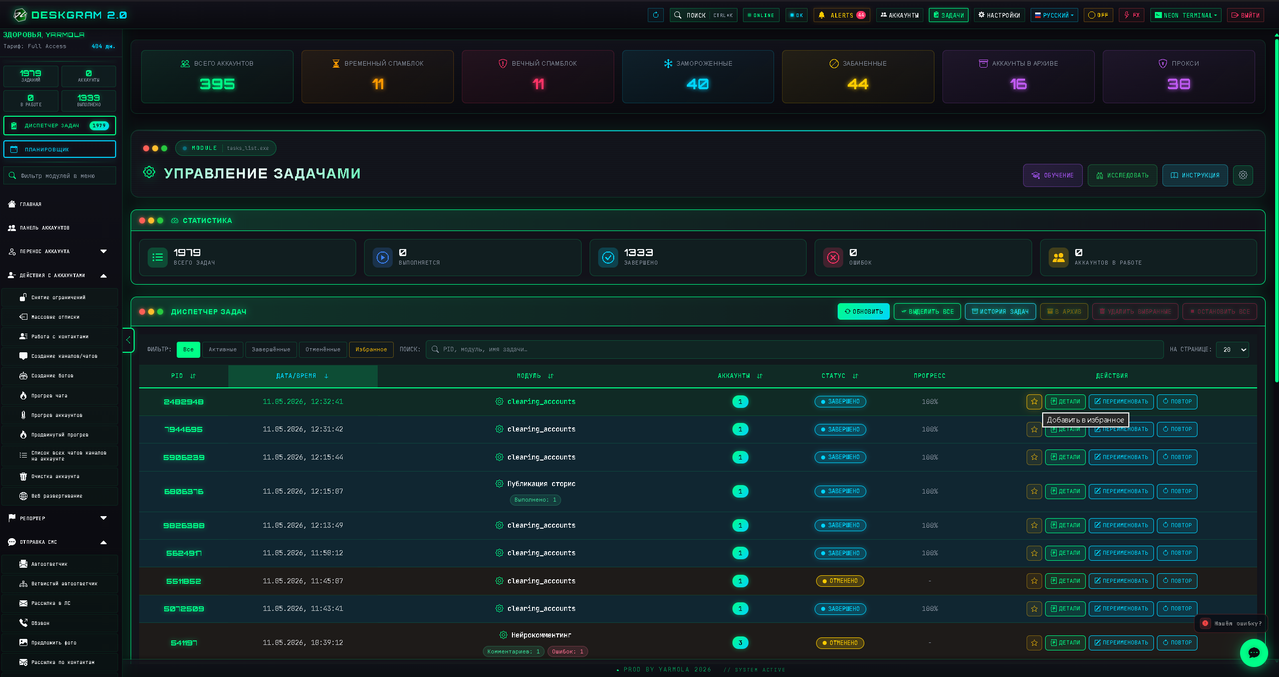
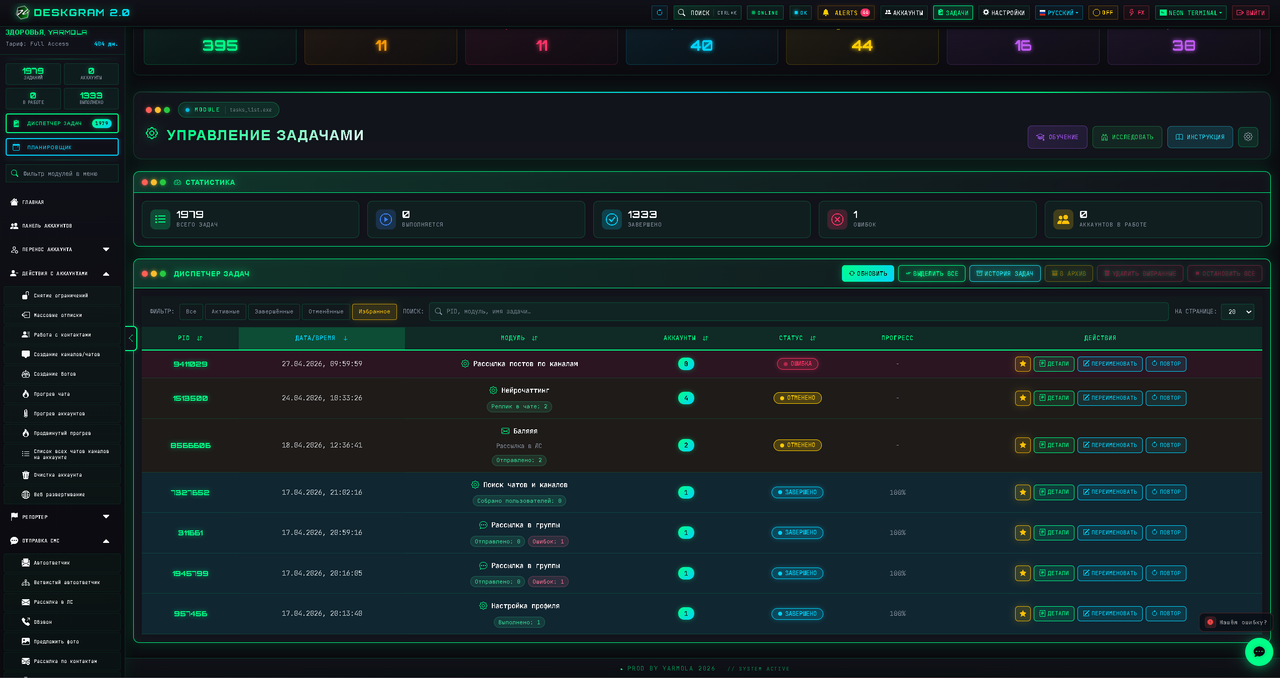
يعرض مدير المهام عمليات التشغيل الموجودة وحالتها ونتائجها المتاحة. ويحفظ المجدول قاعدة تشغيل مستقبلي بإعدادات الوحدة والمنطقة الزمنية. أما السلسلة فتنفذ خطوات بالترتيب ويمكن أن تنتظر بينها.
لتشغيل وحدة صباح الغد استخدم الجدولة. ولتنفيذ تهيئة ثم انتظار ثم خطوة أخرى مدعومة استخدم سلسلة. الفاصل بين الرسائل يُضبط في وحدة الإرسال، ولا يحل محل الجدولة أو فترة إراحة الحسابات.
الفحص والإيقاف وإعادة التشغيل
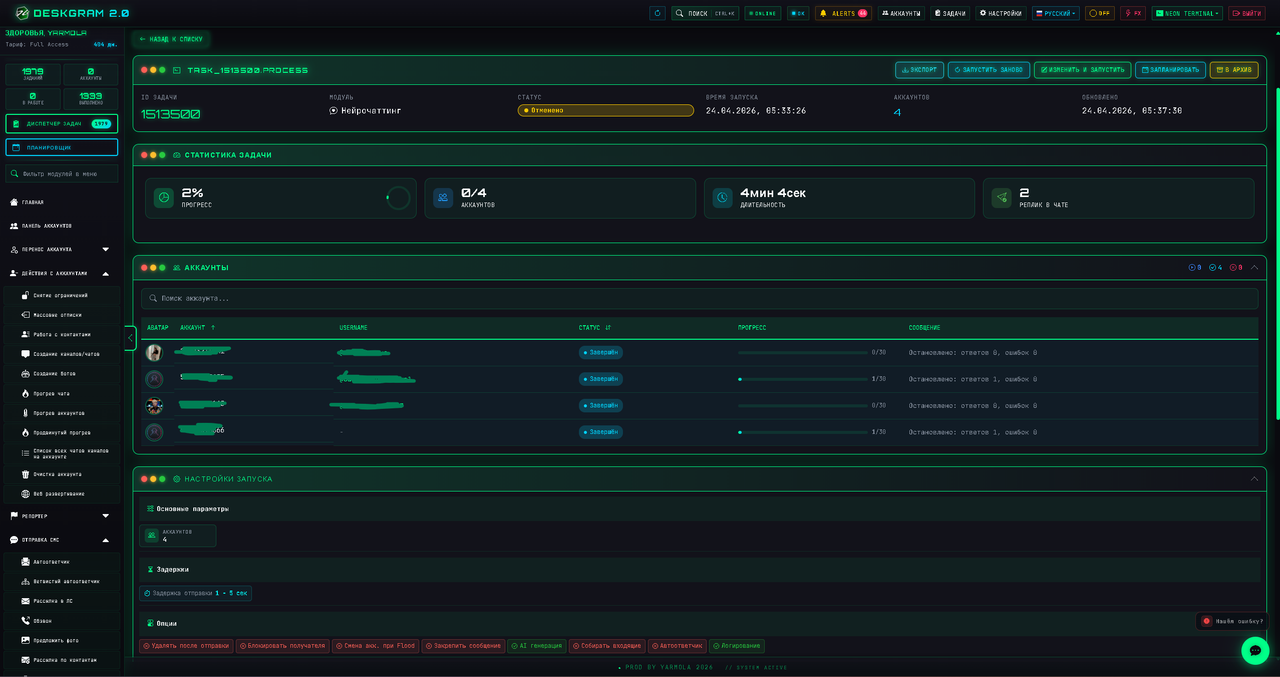
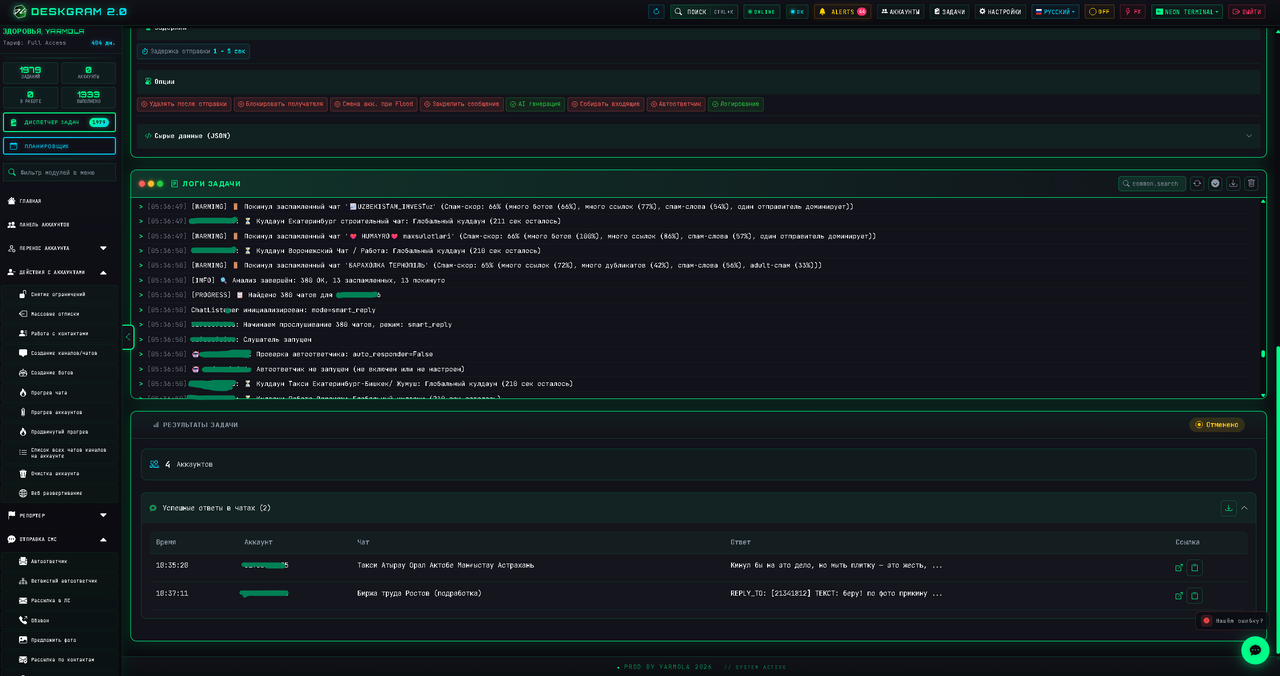
ابحث عن العملية بالاسم والحالة. تتضمن التفاصيل الإعدادات والسجل والحسابات والنتائج بحسب الوحدة. اقرأ سجل العملية المعنية؛ الحالة العامة لا تشرح كل خطأ لحساب منفرد.
استخدم الإيقاف للمهمة النشطة أو أمر إيقاف جميع المهام الجارية. انتظر تحديث الحالة قبل الأرشفة أو الحذف. الأرشفة والحذف ليسا بديلاً عن الإيقاف.
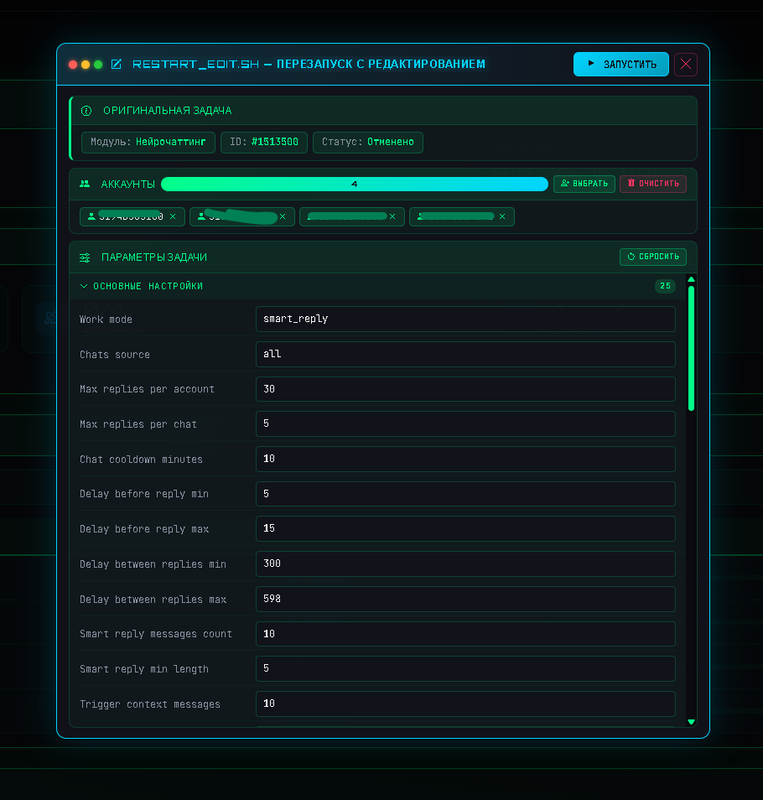
يمكن إعادة التسمية والإضافة للمفضلة وأرشفة المحدد أو حذفه. إعادة التشغيل تفتح نموذج مراجعة الإعدادات السابقة وتعديلها. راجع الحسابات والمدخلات والمستلمين، فقد تتغير حالتهم. إعادة التشغيل لا تتراجع عن الإجراءات المنجزة.
لتنزيل النتائج المتاحة، افتح تفاصيل المهمة واختر التصدير واحفظ الملف المعروض. تعتمد البيانات على الوحدة، ولا توجد صيغة نتائج موحدة لجميع المهام.
إنشاء جدول
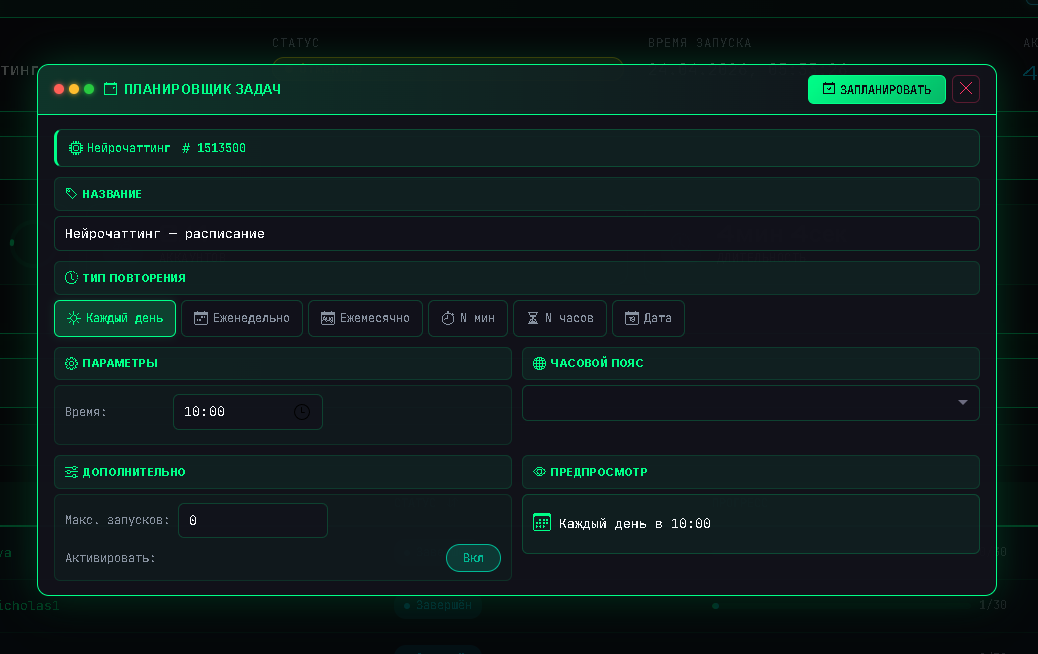
اختر الوحدة والمعلمات والحسابات والنصوص المطلوبة، ثم قاعدة الوقت:
- يومياً: وقت محدد كل يوم.
- أسبوعياً: يوم واحد من الأسبوع ووقت.
- شهرياً: يوم من الشهر ووقت. لا تتوافر الأيام 29–31 في كل الأشهر؛ افحص الموعد التالي.
- كل N دقائق: فاصل بالدقائق.
- كل N ساعات: فاصل بالساعات ودقيقة التنفيذ.
- في تاريخ: تشغيل واحد في التاريخ والوقت المحددين.
اختر المنطقة الزمنية صراحةً وراجع معاينة الموعد التالي. قد يختلف الوقت المحلي للجهاز عن منطقة الجدول. اعتمد المنطقة المختارة والتاريخ المحسوب، لا إزاحة UTC تتذكرها.
يحد أقصى مرات التشغيل عدد التنفيذات؛ وتعني 0 عدم وضع حد عددي. يُعطّل جدول التاريخ الواحد بعد التنفيذ. النشاط والتعليق يتحكمان في التشغيل المستقبلي ولا يوقفان مهمة بدأت بالفعل.
تحديد مدة المهمة
عند الحاجة فعّل الإيقاف بعد مدة بالدقائق أو عند وقت انتهاء معين. يوقف ذلك المهمة التي أنشأها الجدول، ولا يحذف قاعدة التكرار ولا يحدد فاصلاً بين الرسائل.
يجب بقاء Deskgram وbackend والجهاز قيد التشغيل. قد يمنع السكون أو إغلاق البرنامج أو عدم توافر الحسابات التنفيذ. بعد إعادة التشغيل راجع الموعد التالي والسجل؛ لا تفترض تعويض جميع المواعيد الفائتة تلقائياً.
بناء سلسلة
أنشئ قالباً وسمّه وحدد الحسابات. أضف الخطوات بالترتيب واختر الوحدة وراجع المعلمات أو الإعداد المحفوظ. يمكن تخصيص حسابات لخطوة بدلاً من القائمة المشتركة.
يدعم المنشئ عرض القصص (viewstories)، وتهيئة المحادثات (warmingchat)، والتهيئة المتقدمة (advancedwarmup)، وتهيئة الحسابات (warmingaccounts)، والرسائل الخاصة (spampm)، وتعليقات AI (neurocommenting)، وإرسال AI (neuromailing)، ومحادثات AI (neurochatting). وجود وحدات أخرى في البرنامج لا يعني دعمها تلقائياً في السلاسل.
بعد الخطوة اختر دون انتظار أو rest أو otlezhka مع المدة بالدقائق. ينتظر rest داخل السلسلة؛ ويحتجز otlezhka الحسابات مؤقتاً أيضاً عبر آلية التوافر. كلاهما ليس فاصلاً بين الرسائل ولا ضماناً لإزالة قيود Telegram.
احفظ واختبر سلسلة قصيرة على عدد قليل من حساباتك. راقب الخطوة النشطة وسجل مهمتها. قد يوقف فشل خطوة السلسلة؛ افحص ما نُفذ قبل المحاولة مجدداً. إيقاف السلسلة يوقف مهمتها النشطة أيضاً. أبق البرنامج يعمل حتى انتهاء الخطوات الباقية.
صور الواجهة
تُظهر الصور الأصلية الواجهة الروسية. صورة المجدول من إصدار سابق؛ إعدادات التكرار والمنطقة الزمنية والإيقاف الحالية موضحة أعلاه.