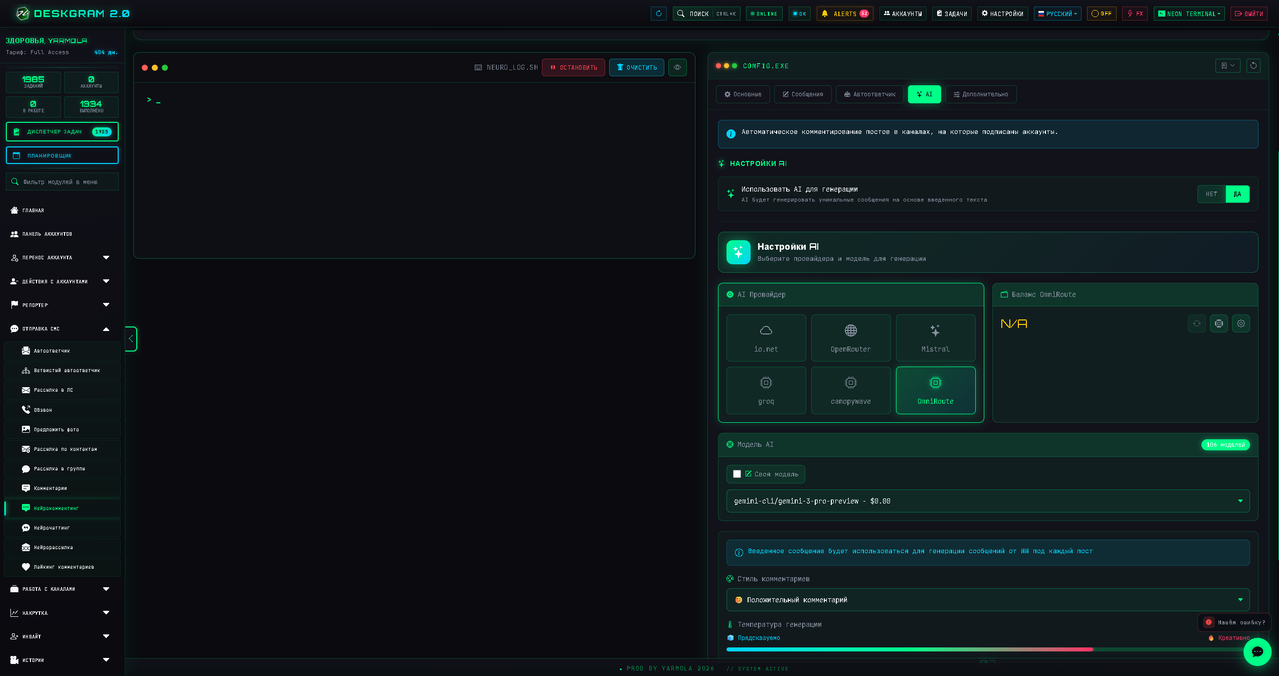
متى تضيف مزود AI خاصاً
يمكن لـDeskgram الاتصال بخدمة AI ذات API متوافق وإتاحة نماذجها في الوحدات التي تدعم AI. تحتاج إلى عنوان API الأساسي والمفتاح ومعرّفات النماذج الدقيقة. اسم المزود في النموذج تسمية للعرض وليس إثبات توافق.
تستخدم الآلية /models لاكتشاف النماذج و/chat/completions لتوليد النص. قد تتطلب الخدمة مصادقة أو صيغة استجابة أو معلمات مختلفة. عبارة “OpenAI-compatible” وحدها لا تضمن العمل.
تجهيز الوصول
راجع وثائق API للمزود وأنشئ مفتاحاً بالصلاحيات المطلوبة وتحقق من الفوترة والنماذج والحدود. اشتراك المحادثة في المتصفح قد لا يشمل API.
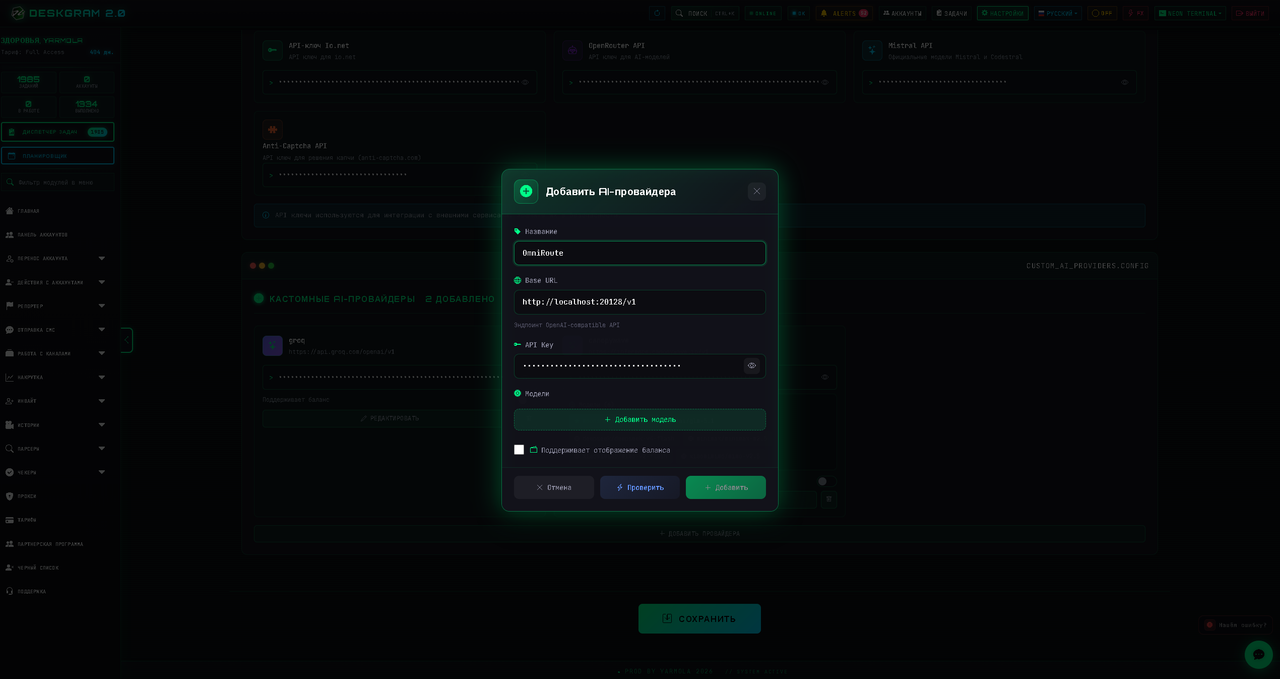
العنوان https://provider.example/v1 مثال لجذر API وليس خدمة فعلية. لا تضع المسار الكامل /chat/completions في Base URL، لأن Deskgram يضيف مسار العملية. استخدم الجذر والإصدار المذكورين في وثائق المزود.
لا تكشف المفتاح في رسائل الدعم أو الصور. إذا تسرب، فألغِه في لوحة المزود واستبدله في البرنامج.
إضافة الاتصال والنماذج
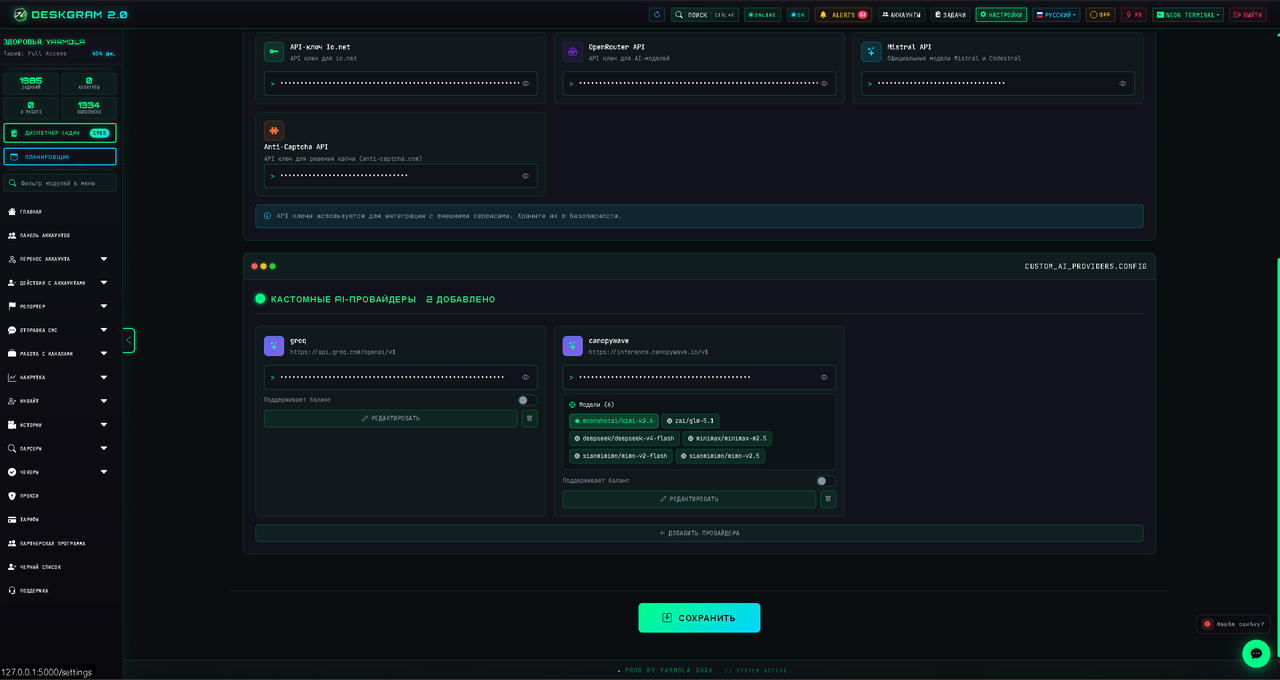
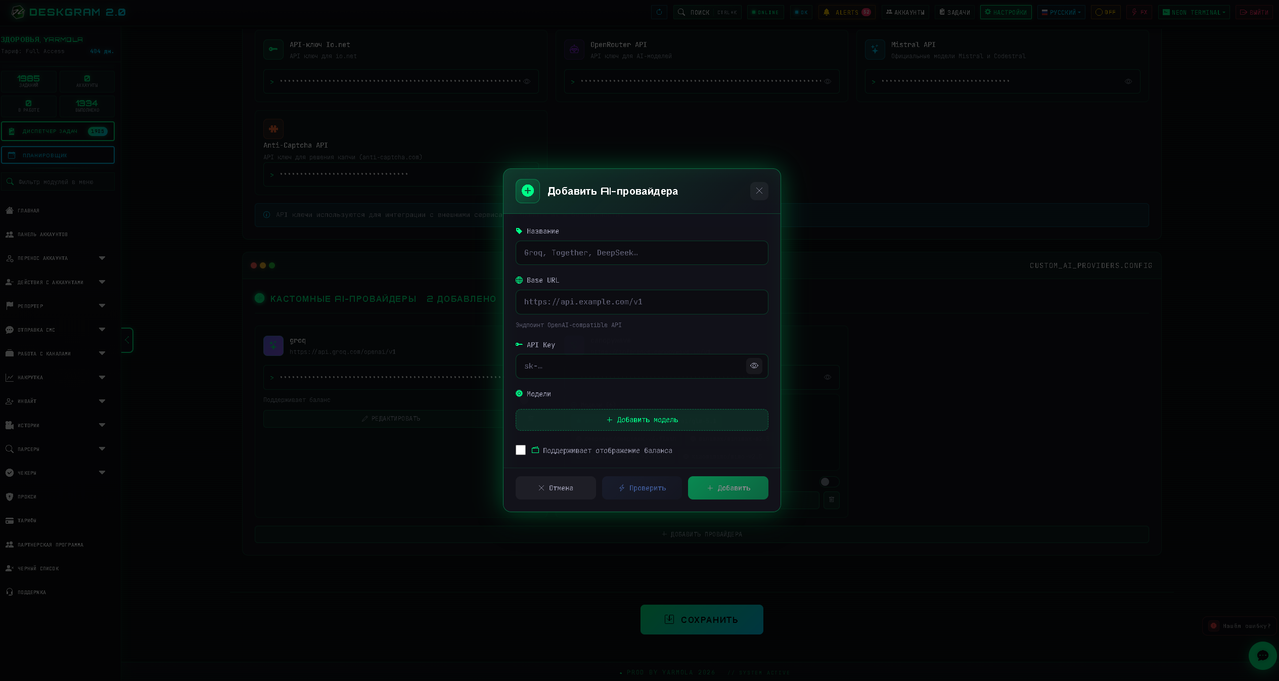
- افتح الإعدادات ← API ← المزودون المخصصون ثم نموذج الإضافة.
- أدخل اسماً يسهل تمييزه.
- املأ Base URL وAPI Key.
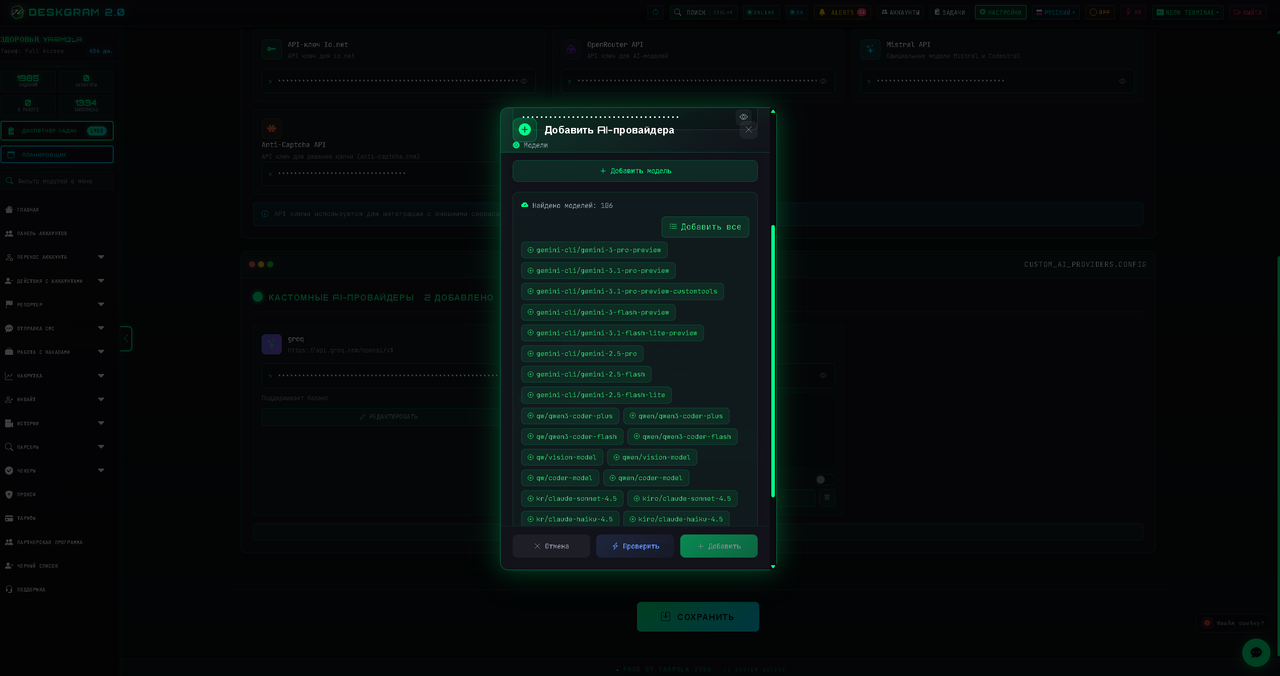
- أضف نموذجاً واحداً على الأقل. يجب أن يكون ID معرّفاً تقنياً دقيقاً؛ الاسم الوصفي الاختياري لا يحل محله في الطلبات.
- عند إضافة عدة نماذج، حدد الافتراضي بالنجمة. النموذج الأول هو الافتراضي مبدئياً؛ راجع الاختيار قبل الحفظ.
- فعّل دعم الرصيد فقط إذا كان الاتصال يدعم الفحص فعلاً. مربع الاختيار لا ينشئ API عاماً لرصيد أي خدمة.
ما الذي يفحصه Test
يحاول أولاً جلب قائمة النماذج. يمكنك إضافة المكتشف منها منفرداً أو دفعة واحدة ثم مراجعة المعرّفات والافتراضي. نجاح جلب القائمة لا يثبت صلاحية التوليد بكل نموذج.
إذا تعذرت القائمة ولكنك أدخلت نموذجاً افتراضياً يدوياً، فقد يرسل الاختبار طلب توليد قصيراً. يستهلك الطلب الحصة وقد يخضع للفوترة. إن كنت لا تعرف ID، فابحث عنه في الوثائق وأضفه ثم أعد الفحص.
احفظ بعد التحقق. يلزم اسم وعنوان ومفتاح ومعرّف نموذج واحد على الأقل. ثم اختر المزود والنموذج في وحدة AI المقصودة.
اختبر توليداً قصيراً بشكل منفصل: اللغة والصيغة وعدم وجود نص خطأ. استخدم معاينة الوحدة إن توفرت. وإلا فتحقق أولاً في وحدة تحكم API لدى المزود ثم نفّذ تجربة صغيرة على بيانات اختبار تخصك. لا ترسل نتائج التجربة لمستلمين آخرين. هذا الفحص مختلف عن جلب قائمة النماذج.
الأخطاء والتكلفة والبدائل
افحص جذر API وإصداره والمفتاح والصلاحيات والمعرّف والحصة واستجابة السجل. تغيير اسم العرض لا يصلح ID غير صحيح. تكرار الطلبات لا يغني عن شحن الرصيد أو تعديل الحدود.
وجود عدة نماذج في البطاقة يتيح اختيارها، ولا يضمن الانتقال التلقائي بينها أو إلى مزود مخصص آخر عند الخطأ. للمزودين المدمجين منطق fallback منفصل، ولا يجوز افتراض تطبيقه على كل اتصال مخصص.
يحدد مزود API الأسعار والحصص المجانية والحدود. السعر الصفري أو الغائب في الواجهة لا يعني أن التوليد مجاني. وينطبق ذلك على Mistral أيضاً: راجع شروط الوصول والفوترة والحدود الحالية. نجاح اختبار واحد لا يضمن استجابات مستقبلية خالية من الأخطاء.
صور الواجهة
الصور بالواجهة الروسية. قد يختلف الترتيب في إصدارك؛ اعتمد الحقول الموضحة أعلاه. قد لا تتضمن الصور القديمة إعدادات النماذج المتعددة والافتراضي.