وظيفة تسجيل الدخول
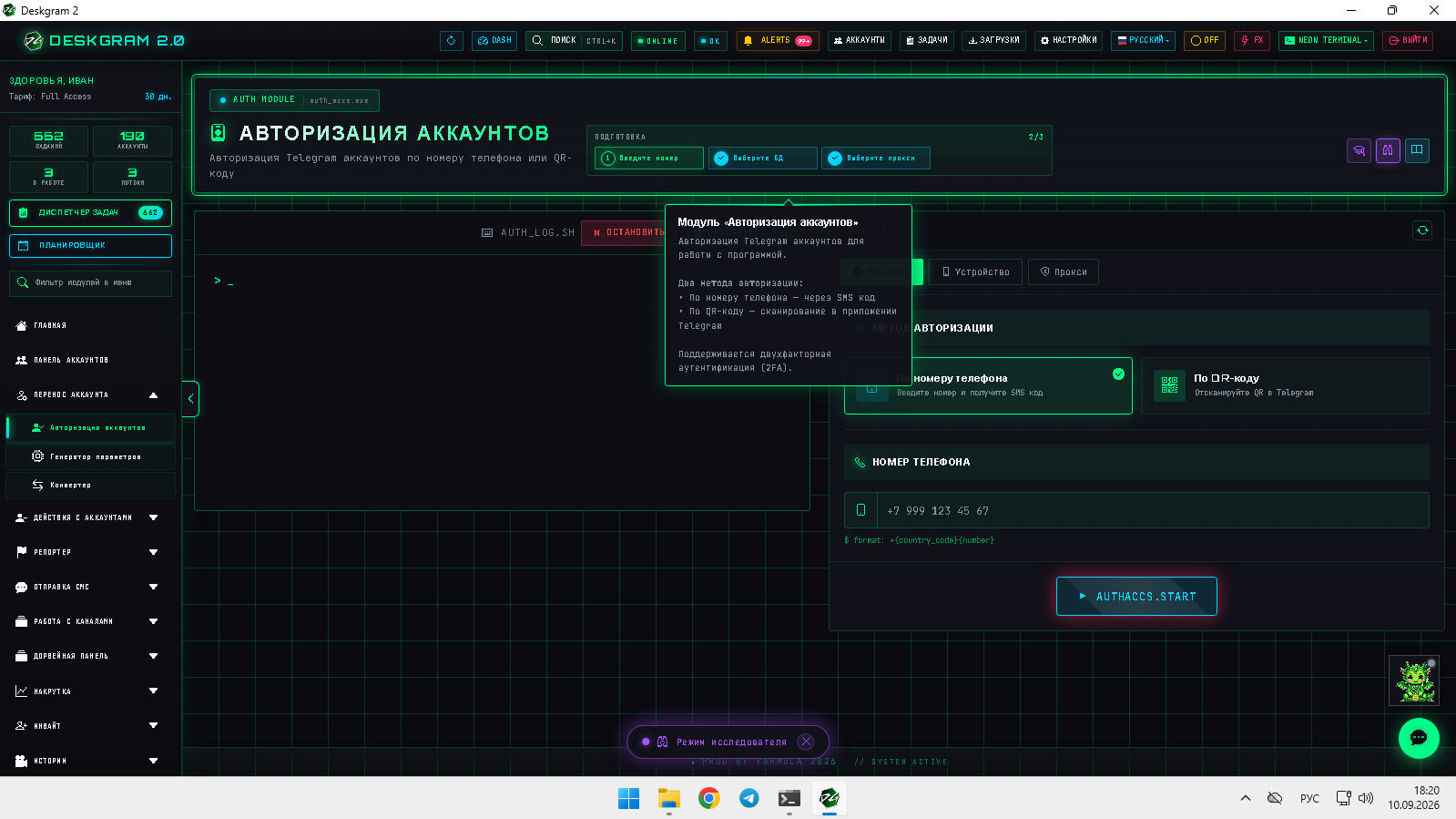
تربط هذه الوحدة حساب Telegram الخاص بك ببرنامج Deskgram وتنشئ جلسة للاستخدام اللاحق. يمكنك الدخول برقم الهاتف أو رمز QR. يتطلب QR تطبيق Telegram مسجلاً على الهاتف، بينما تتطلب طريقة الرقم الوصول إلى وسيلة تسليم الرمز التي يتيحها Telegram. وإذا كان التحقق بخطوتين مفعلاً، فستحتاج أيضاً إلى كلمة مرور 2FA.
استيراد ملفات جلسات موجودة عملية مختلفة. ملف الجلسة يمنح الوصول إلى الحساب؛ لا تستخدم ملفات أشخاص آخرين بديلاً عن تسجيل الدخول إلى حساب تملكه.
إعداد الجهاز والاتصال
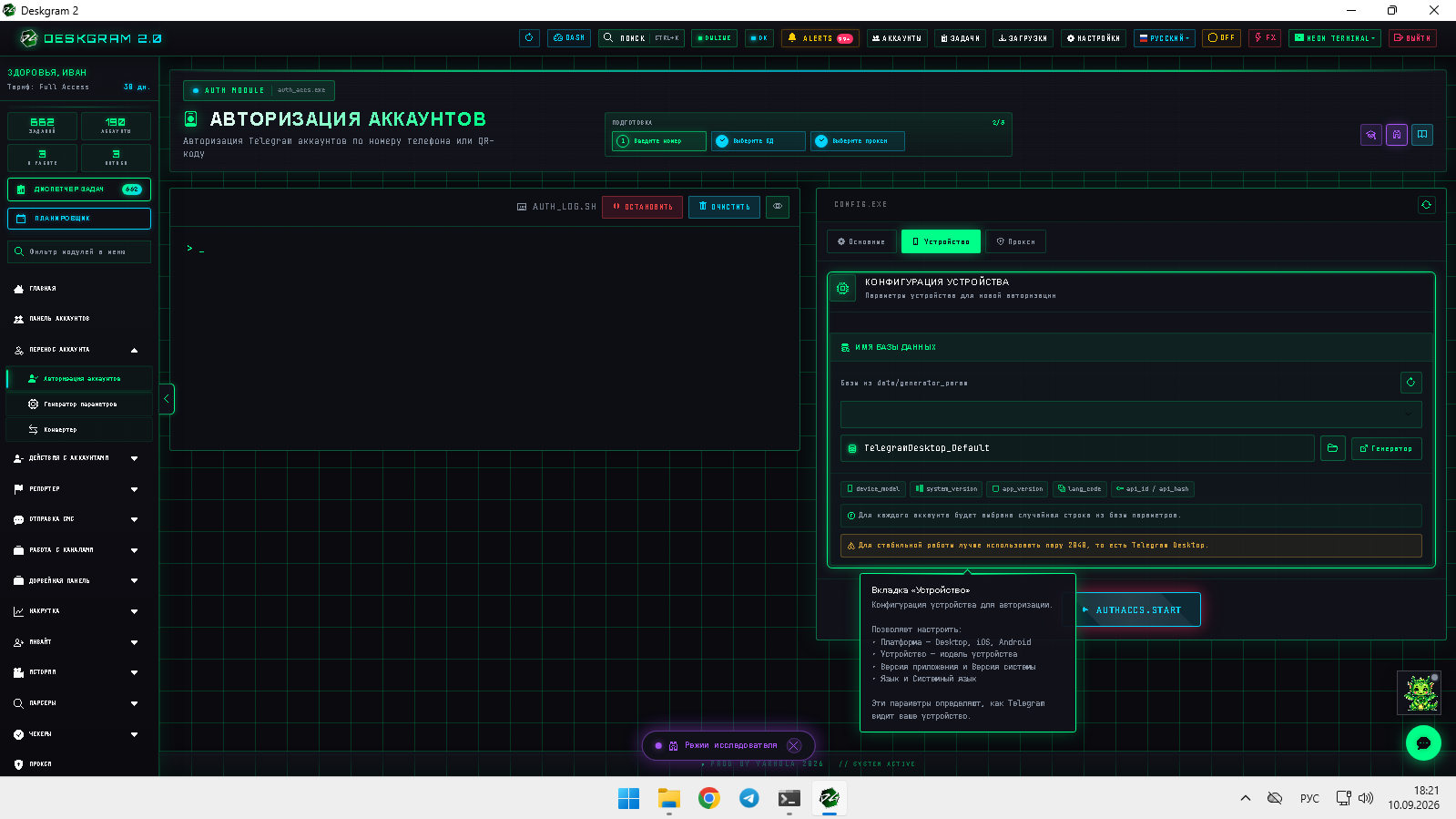
- افتح وحدة تسجيل الدخول ثم تبويب معلمات الجهاز.
- اختر مصدر المعلمات وقاعدة أجهزة متاحة. حدّث القائمة بعد إضافة قاعدة جديدة. يستخدم هذا النموذج قاعدة أجهزة، ولا يستورد المعلمات من ملف JSON للحساب.
- عند استخدام القاعدة يختار البرنامج صفاً عشوائياً للحساب. تأكد من صحة قيمه أولاً. راجع دليل مولّد الأجهزة.
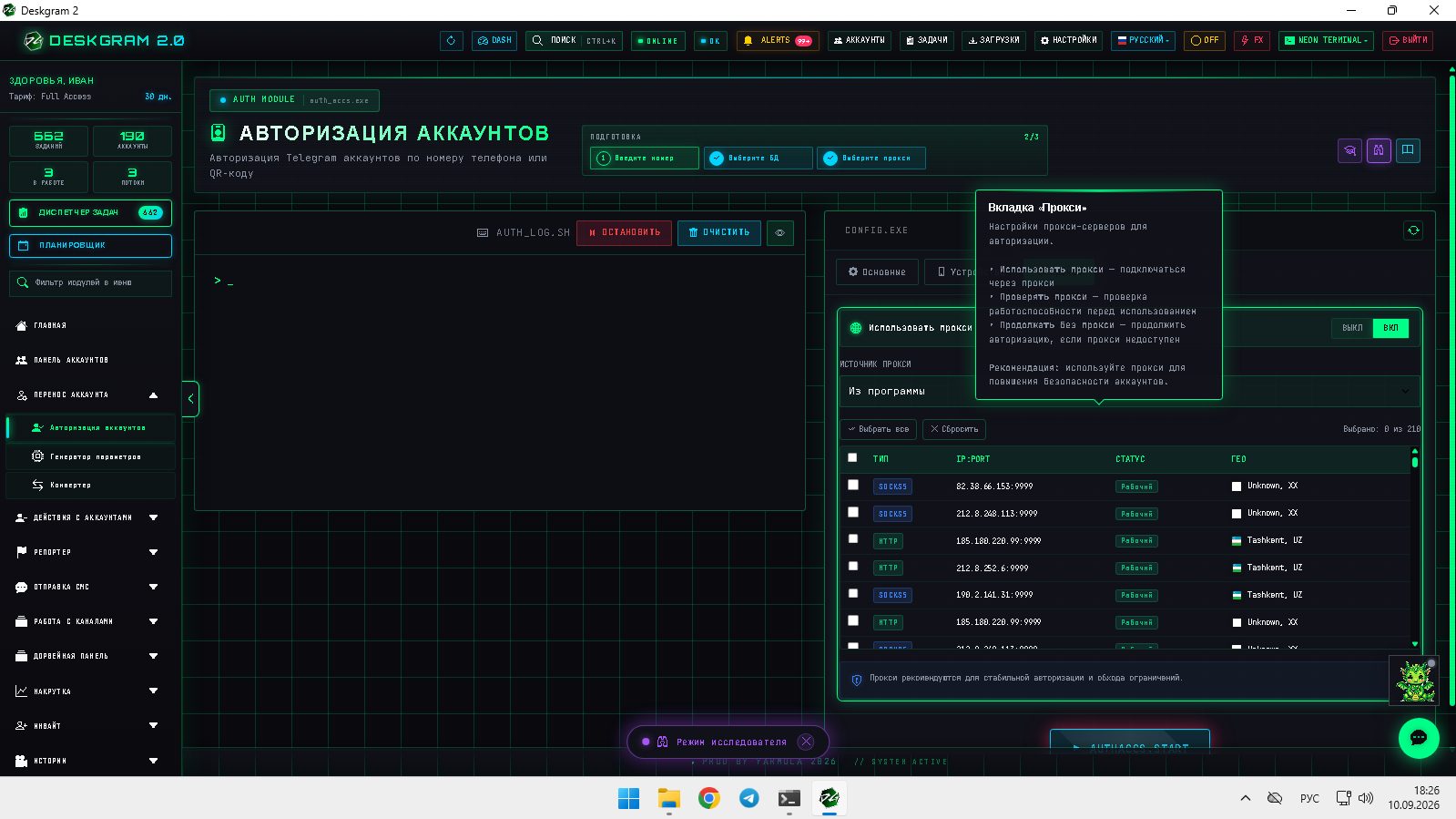
- افتح تبويب البروكسي. فعّله عند الحاجة، ثم اختر سجلات البرنامج أو أدخل قائمة يدوياً. عند إيقافه يكون الاتصال مباشراً.
لا تضمن معلمات الجهاز والبروكسي عدم فرض قيود من Telegram. غيّر إعداداً واحداً كل مرة عند تشخيص مشكلة الاتصال.
الدخول برقم الهاتف
اختر الهاتف وأدخل الرقم بالصيغة الدولية: +{country_code}{number}. راجع الإعدادات ثم ابدأ العملية.
اقرأ نافذة الإدخال بعناية. قد يصل الرمز عبر تطبيق Telegram أو SMS أو وسيلة أخرى متاحة. يعرض Deskgram معلومات التسليم الفعلية؛ لا يمكن ضمان اختيار SMS في كل حالة. أدخل الرمز الجديد الخاص بهذا الطلب. إذا طلب Telegram عنوان بريد أو رمز تأكيد البريد، فاملأ الحقل المعني.
عند طلب 2FA، أدخل كلمة مرور التحقق بخطوتين في Telegram. وهي مختلفة عن رمز الدخول وكلمة مرور البريد. انتظر النتيجة ثم تحقق من ظهور الحساب في القائمة. لا تبدأ محاولة أخرى بينما العملية الحالية تنتظر إدخالاً.
الدخول باستخدام QR
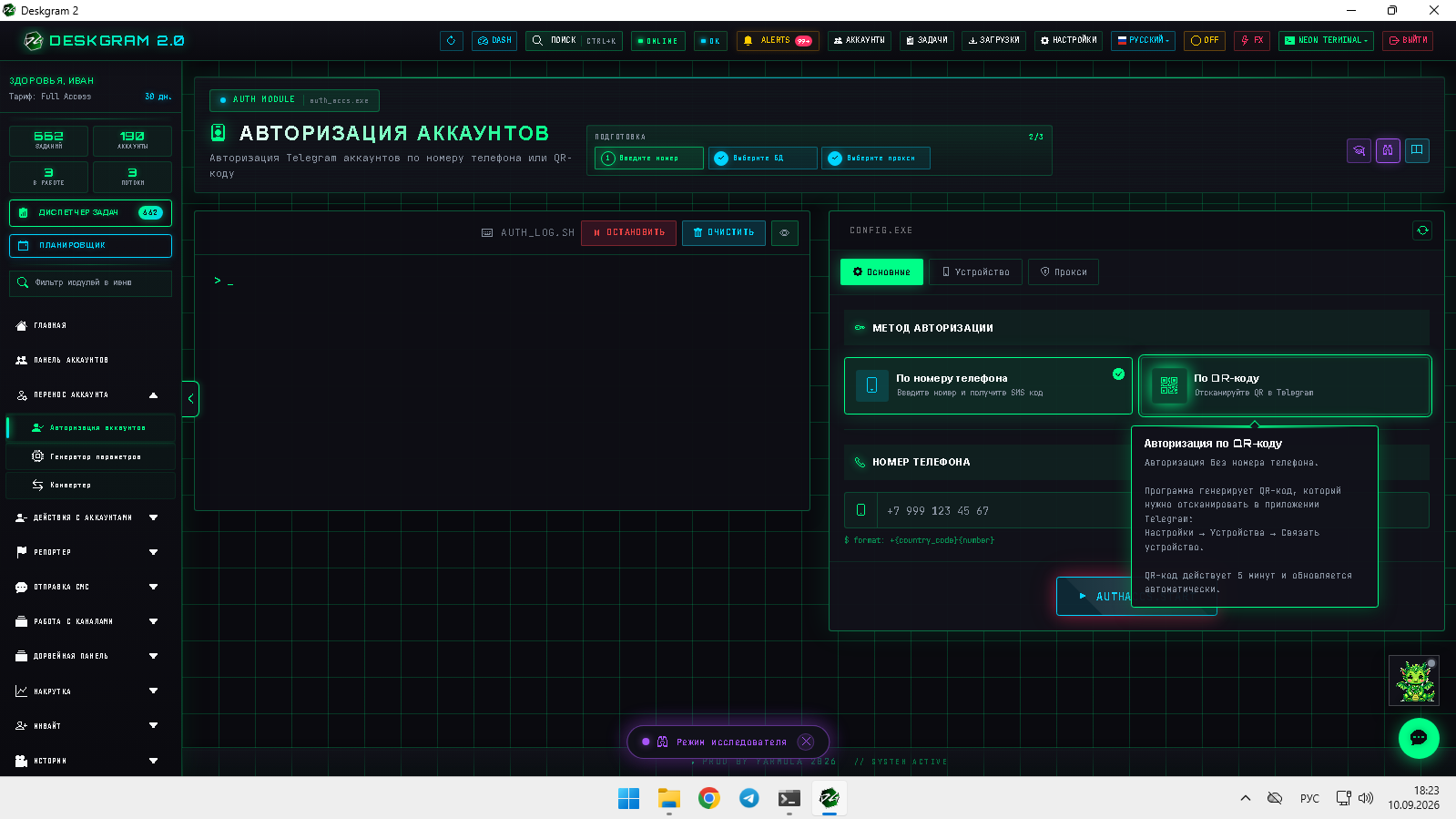
انتقل إلى QR وأنشئ الرمز. على الهاتف افتح Telegram ← الإعدادات ← الأجهزة ← ربط جهاز، ثم امسح الصورة وأكد الدخول. إذا طلب Deskgram كلمة مرور 2FA، فأدخلها في نافذته.
راقب مدة صلاحية الرمز. الصورة المنتهية لا تصلح لتأكيد دخول جديد؛ حدّث الرمز وامسح الصورة الجديدة. لا تشارك صورة QR مع الآخرين.
معالجة المشكلات
- رمز غير صحيح أو منتهي: تحقق من الطلب الذي يخصه. أنهِ المحاولة الحالية قبل بدء أخرى.
- خطأ 2FA: استخدم كلمة مرور Telegram، وليس كلمة مرور البريد.
- فشل الاتصال: تحقق من عنوان البروكسي والمنفذ والتوافر وفق دليل البروكسي.
- FloodWait: انتظر المدة التي يحددها Telegram بدلاً من تكرار المحاولات.
- QR غير مؤكد: حدّث الرمز وتحقق من شبكة الهاتف وحالة العملية في Deskgram.
بعد النجاح راجع قائمة الأجهزة في Telegram. احمِ ملفات الجلسات وكلمات المرور وأخفها من صور الأخطاء المنشورة.
صور الواجهة
الصور بالواجهة الروسية. قد يختلف الترتيب في إصدارك؛ اعتمد الحقول الموضحة أعلاه.